
2026 年 10 月 31 日发布的 LiveFaceSwap Desktop 0.2.18 开始支持 Windows 10。如果电脑运行 Windows 10 21H2(build 19044)或更新版本的 64 位系统,就可以安装桌面版,使用摄像头进行实时 AI 换脸,并把处理后的画面送到 OBS、Zoom 等软件。这项变化已记录在更新日志中。
此前,Windows 10 用户可以在浏览器里体验实时预览,但桌面版的虚拟摄像头工作流面向 Windows 11。现在符合条件的 Windows 10 电脑也可以安装 LiveFaceSwap Desktop:在应用内看 AI 输出,或把画面作为摄像头来源送进其他软件。Windows 11 的桌面使用方式没有因此改变。
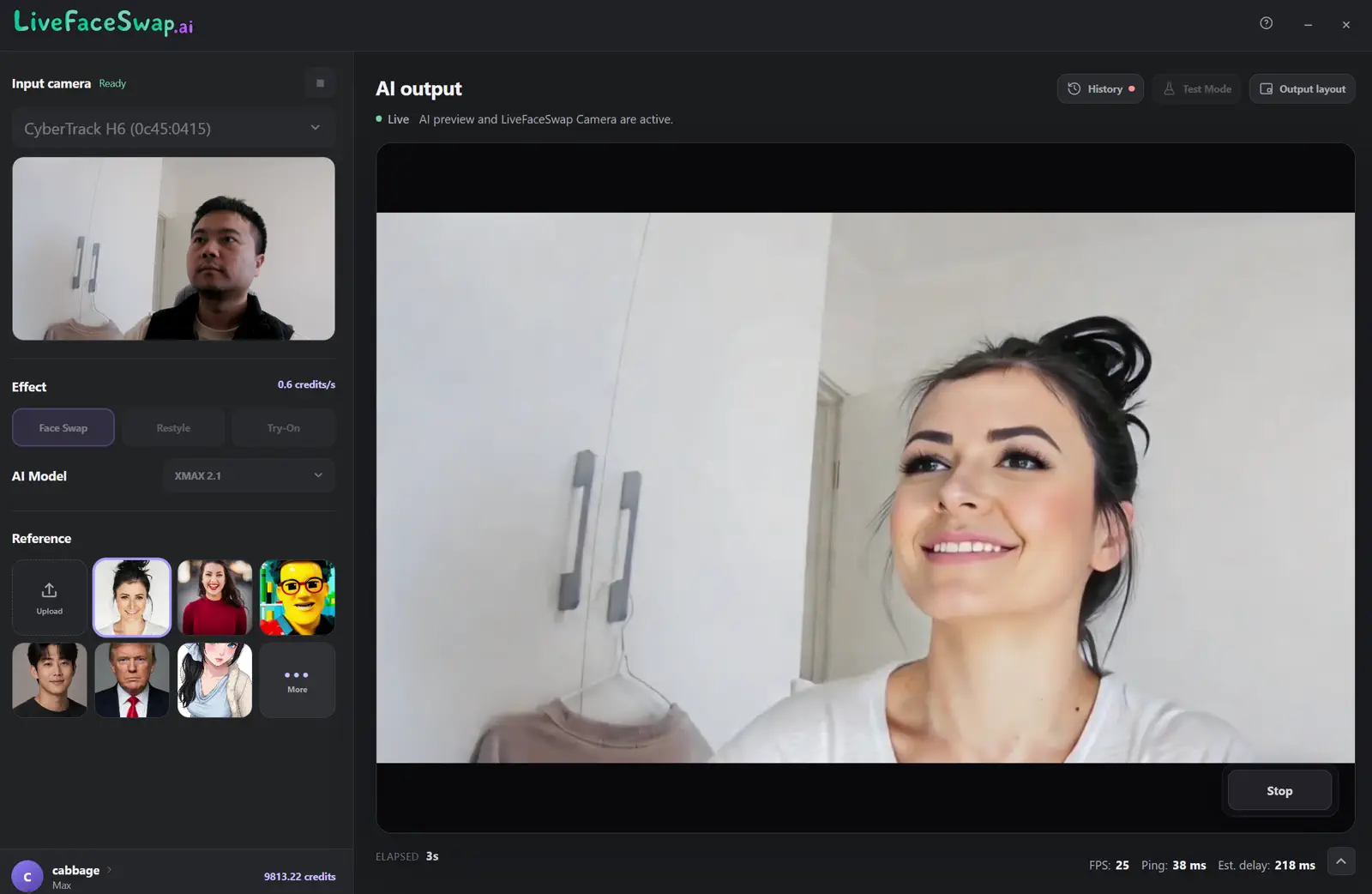
哪些 Windows 10 电脑可以安装?
| 项目 | 要求 |
|---|---|
| 系统 | Windows 10 21H2(build 19044)或更新版本;Windows 11 也支持 |
| 系统类型 | x64(64 位);当前 Windows 安装包不适用于 32 位系统 |
| 客户端 | Windows 10 使用 LiveFaceSwap Desktop 0.2.18 或更新版本 |
| 使用条件 | 可用的摄像头和稳定的网络连接;无需独立显卡 |
不确定电脑版本或位数时,打开 Windows 的 设置 → 系统 → 关于,查看“Windows 规格”中的版本和“设备规格”中的系统类型。若显示“32 位操作系统”,当前 x64 安装包就不适用。
AI 处理主要在云端完成,无需在这台电脑上安装本地 AI 模型或准备独立显卡。摄像头仍负责采集画面,网络仍负责传输视频,因此“无需独显”不代表所有旧电脑和网络都能得到相同帧率。首次使用时,先在应用里确认原始摄像头和 AI 输出都能持续更新,再判断是否适合自己的通话或直播环境。详细操作见 Windows 10/11 安装指南。
如何下载或更新 Windows 客户端?
从 LiveFaceSwap Desktop 官网下载页获取当前 Windows 安装包。已经装过旧版的用户,可在应用账户菜单的 App & updates 中检查更新。
下载安装免费。实时 AI 画面出现后,会按所选模型的费率和使用时长消耗积分;连接等待不计入这段时间。桌面版与网页端共用账户余额,开始前可在应用中查看费率。具体以价格与积分页面及应用中的显示为准。
在 Windows 10 上可以做什么?
想预览效果、接入其他软件或保存视频,可以按用途选择:
| 想做什么 | 适合的方式 |
|---|---|
| 先看看换脸效果 | 使用网页版预览,不必安装客户端 |
| 在 Zoom 中使用换脸画面 | 安装 Desktop,在 Zoom 选择 LiveFaceSwap Camera |
| 在 OBS 中制作直播画面 | 安装 Desktop,把 LiveFaceSwap Camera 加为视频来源,再由 OBS 管理场景和声音 |
| 导出完整 MP4 或截取片段 | 0.2.19 或更新版本可直接导出整段,只有需要片段时才截取;需要声音或多个画面来源时用 OBS |
LiveFaceSwap Camera 会随桌面版安装,无需另装虚拟摄像头插件。Zoom 等支持选择摄像头的软件可以直接接收它,不必先经过 OBS;如果要加字幕、多个视频来源或统一控制音频,则可以让 OBS 处理完整场景。虚拟摄像头只传视频,麦克风仍需在目标软件中单独设置。具体接入方法见 OBS 指南和虚拟摄像头与音频指南。
如果想保存换脸视频,0.2.19 起的桌面版支持在应用内录制、回看并导出 MP4,无需为了导出视频先安装 OBS。录制前需确认 Auto-record 已开启;原生录制不含麦克风音频,单段默认最多 10 分钟。详细操作见录制与预览指南。如果仍在使用 0.2.18,请先更新到 0.2.19 或更新版本,或通过 OBS 保存视频。
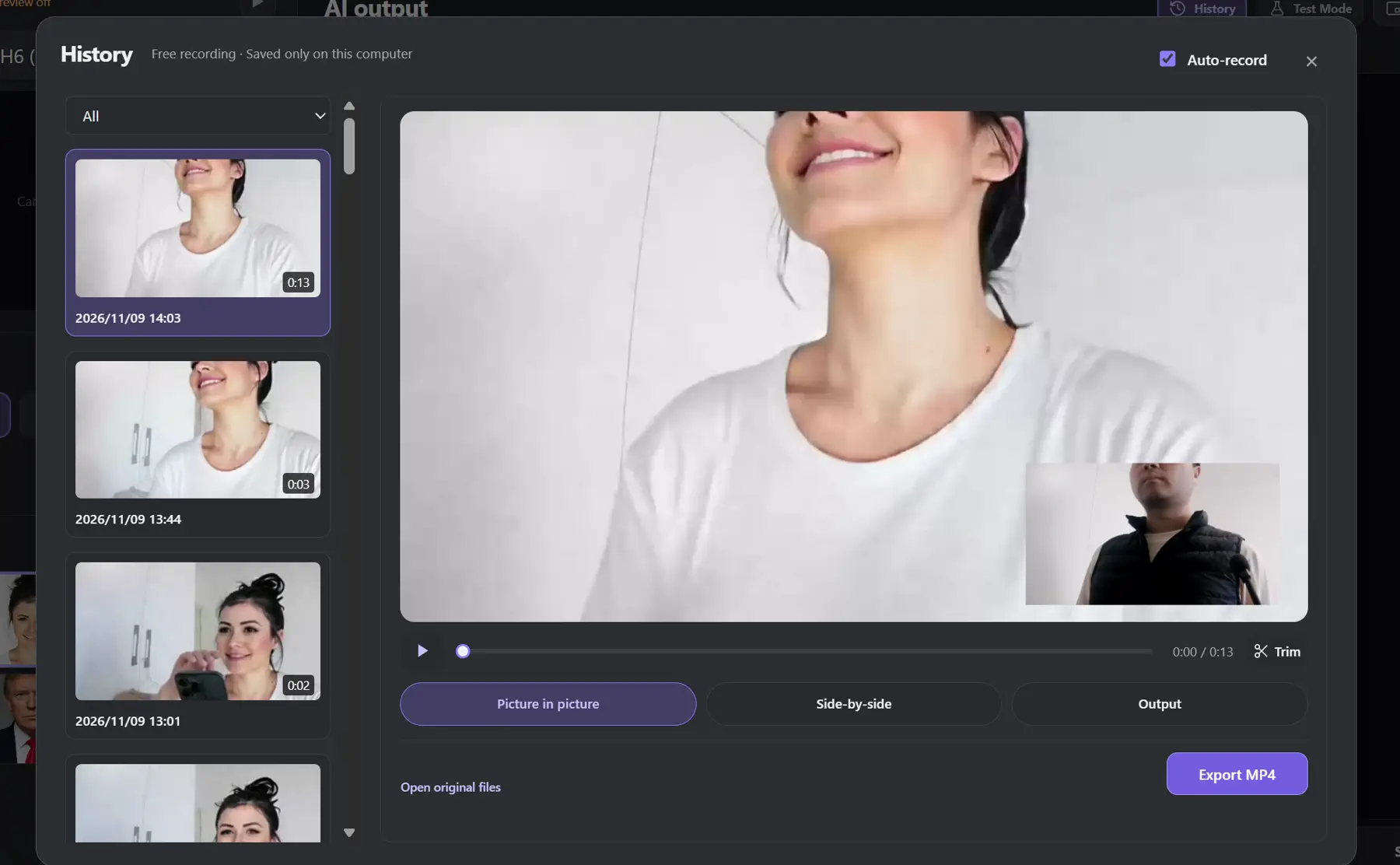
如何确认摄像头和 AI 画面正常?
先用不消耗积分的 Test Mode 检查摄像头连接。它能帮助确认摄像头输入,却不是一次免费的 AI 换脸会话。真正启动实时会话后,确认应用内的 AI 画面会随着动作持续更新;要接入 OBS 或 Zoom,再确认这些软件能选到 LiveFaceSwap Camera 并收到处理后的画面。遇到摄像头或输出问题,可按 Windows 安装指南和相应接入指南排查。
如果输入摄像头流畅,但 AI 画面或目标软件中的画面出现明显延迟,先看网络和整条传输链路,再根据实时换脸延迟与性能说明中的统计项定位原因。仅凭“没有独立显卡”或“系统是 Windows 10”,无法推断这台电脑在你的网络下会达到什么帧率。
还没安装?从官方下载页获取当前 Windows 客户端;想先看效果,也可以在网页版预览。已经装好客户端的用户,确认摄像头、AI 输出和目标软件中的画面都正常后,就可以开始使用。