实时AI换脸,在线体验

看看AI如何实时替换摄像头画面中的人脸,再亲自在线体验。

打开摄像头,开始实时换脸

选择一张参考人像,点击“开始换脸”,即可对比原始画面与换脸结果。

实时AI输出
待开始

3步体验实时换脸

  1. 1

    选择一张参考人像

    上传一张你有权使用的正面人像,或直接选择预置图片。清晰、正面的单人照片通常效果更好。

  2. 2

    打开摄像头

    允许摄像头访问,保持人脸在画面中,选择AI模型,然后开始实时换脸。

  3. 3

    对比换脸效果

    把AI结果与原始画面进行对比,再按需调整参考图、光线、位置或模型。

AI实时换脸示例

观察换脸画面如何实时跟随动作、取景范围和光线变化。

实时角色变换演示:站立人物依次变为真人、科幻装甲、动漫、像素方块和奇幻角色形象
XMAX F1

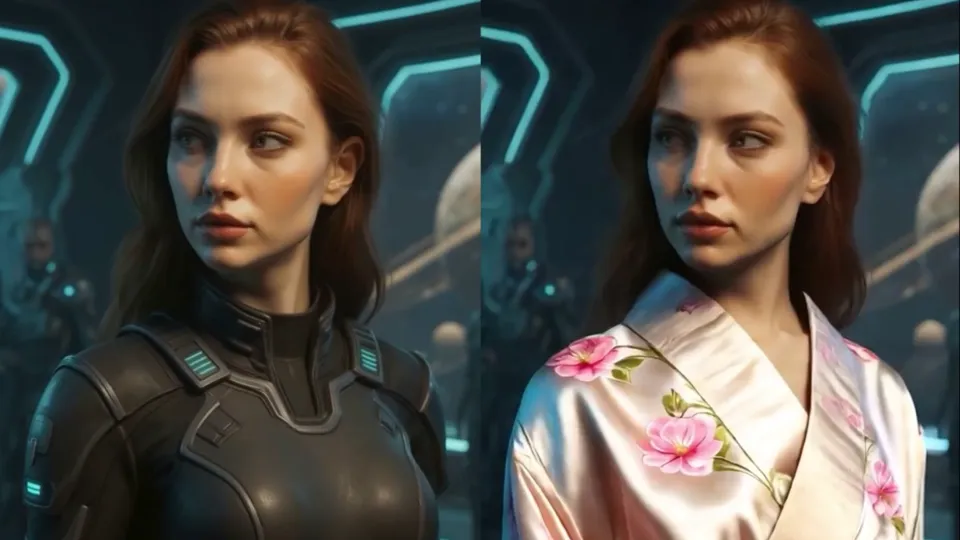
实时换装示例

看看服装如何跟随人物动作实时变化。

实时换装演示:女性从深色科幻服依次换成花卉长袍、冬季外套、武士铠甲和机器人装甲

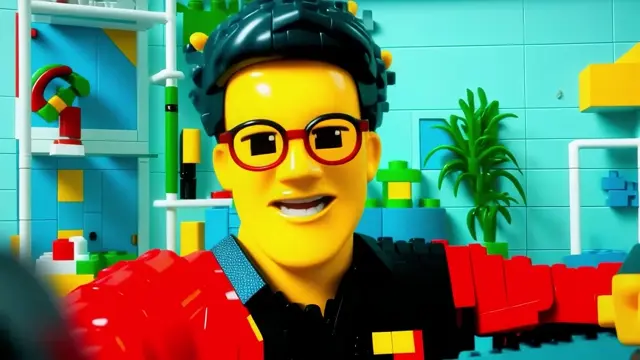
实时风格重绘示例

看看摄像头画面如何实时变成不同角色和视觉风格。

实时风格重绘演示:戴眼镜的男性依次变为彩色积木角色和动漫风角色

实时换脸可以用来做什么?

先在线预览效果,再按需要用于直播、视频通话或创意体验。

直播换脸

使用桌面版,通过虚拟摄像头把换脸画面发送到OBS及其他兼容的直播软件。正式开播前,请先测试完整流程。

视频通话与会议

在兼容的视频通话或会议软件中选择LiveFaceSwap Camera,把AI换脸画面作为摄像头使用。

创意实时体验

尝试不同角色、造型和视觉风格,为创意视频项目探索新的表现方式。

AI实时换脸是怎么实现的?

了解摄像头画面如何在云端完成实时换脸。

  1. 01

    摄像头采集实时画面

    摄像头画面会发送到云端进行处理。

  2. 02

    云端AI完成换脸

    AI处理在云端运行,无需下载本地模型,也不要求独立显卡。

  3. 03

    AI画面立即返回设备

    处理后的画面会立即返回浏览器或桌面版,延迟低于500毫秒。

在线预览与桌面版有什么区别?

在线版适合立即体验;桌面版同样可以预览效果,还能通过虚拟摄像头把画面接入其他软件。

在线预览

选择参考图,打开摄像头,直接在浏览器中对比AI换脸效果。

  • 快速测试效果
  • 比较参考图和模型
  • 无需安装
在线体验

桌面版

桌面版同样可以预览实时换脸效果;客户端还能通过虚拟摄像头输出换脸画面,供OBS及其他直播、会议和视频通话软件选作视频来源。

  • 虚拟摄像头输出
  • OBS与直播工作流
  • 会议与视频通话软件
了解桌面版

AI换脸桌面版

通过虚拟摄像头,把换脸画面接入OBS、直播和视频通话软件。

支持平台

  • Windows
  • macOS · 可申请内测
下载桌面版
桌面版界面,包含摄像头输入、效果、模型、参考图和实时AI输出控制

实时AI换脸常见问题

快速了解在线预览、数据安全、运行要求和桌面版。

准备体验实时AI换脸?

下载桌面版,把实时AI画面用于直播和视频通话;也可以先查看套餐与积分。