
本教程介绍如何把 LiveFaceSwap Desktop 处理后的 AI 实时换脸画面接入 OBS,用于录制或直播。在 OBS 中,这个输出会显示为摄像头设备 LiveFaceSwap Camera。
在开始之前,请先确认 LiveFaceSwap Windows 版已经能够正常显示 AI 实时输出。如果你还没有完成安装和第一次实时换脸测试,请先阅读:
如何使用 LiveFaceSwap Windows 版进行实时换脸
整个视频流程可以理解为:
Physical Camera → LiveFaceSwap Desktop → OBS(在 OBS 中选择 LiveFaceSwap Camera)
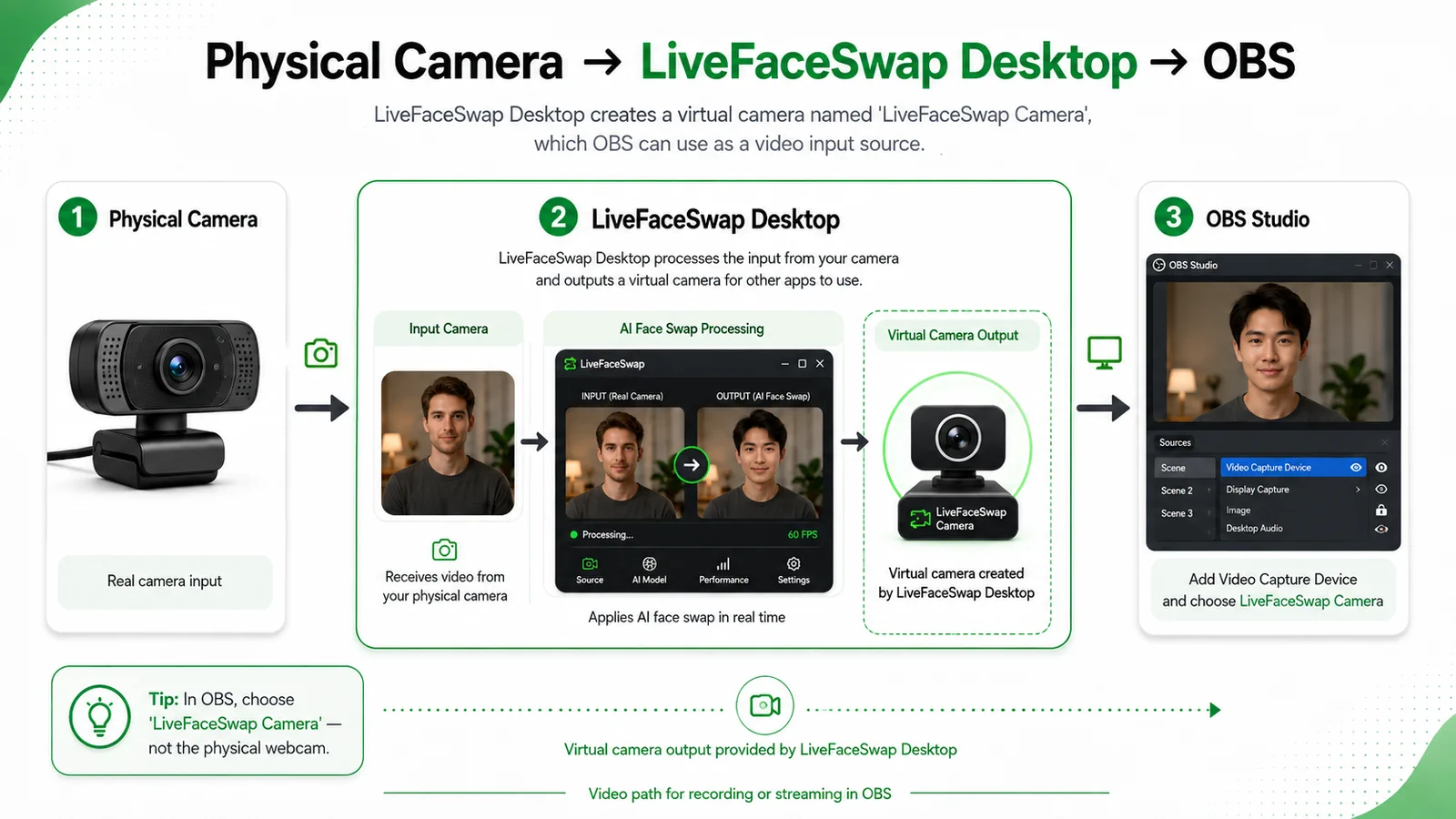
其中:
- Input camera:输入给 LiveFaceSwap Desktop 的真实摄像头。
- 在 OBS 中选择 LiveFaceSwap Camera。它是随 LiveFaceSwap Desktop 一起安装的虚拟摄像头输出,不是另一个软件。
理解这两个设备的区别,可以避免大多数 OBS 配置问题。
开始之前
请确认:
- 已安装 LiveFaceSwap Desktop
- LiveFaceSwap 中的摄像头输入正常
- 点击 Start Face Swap 后已经可以看到 AI 实时输出
- 电脑已经安装 OBS Studio
- 安装 LiveFaceSwap Desktop 时已经成功注册 LiveFaceSwap Camera
本教程主要针对 Windows 11。
请仅使用你拥有或已获许可的参考人像和摄像头画面;如果实时换脸内容可能误导观众,请按使用平台的规则明确披露 AI 合成。
1. 先在 LiveFaceSwap 中启动实时换脸
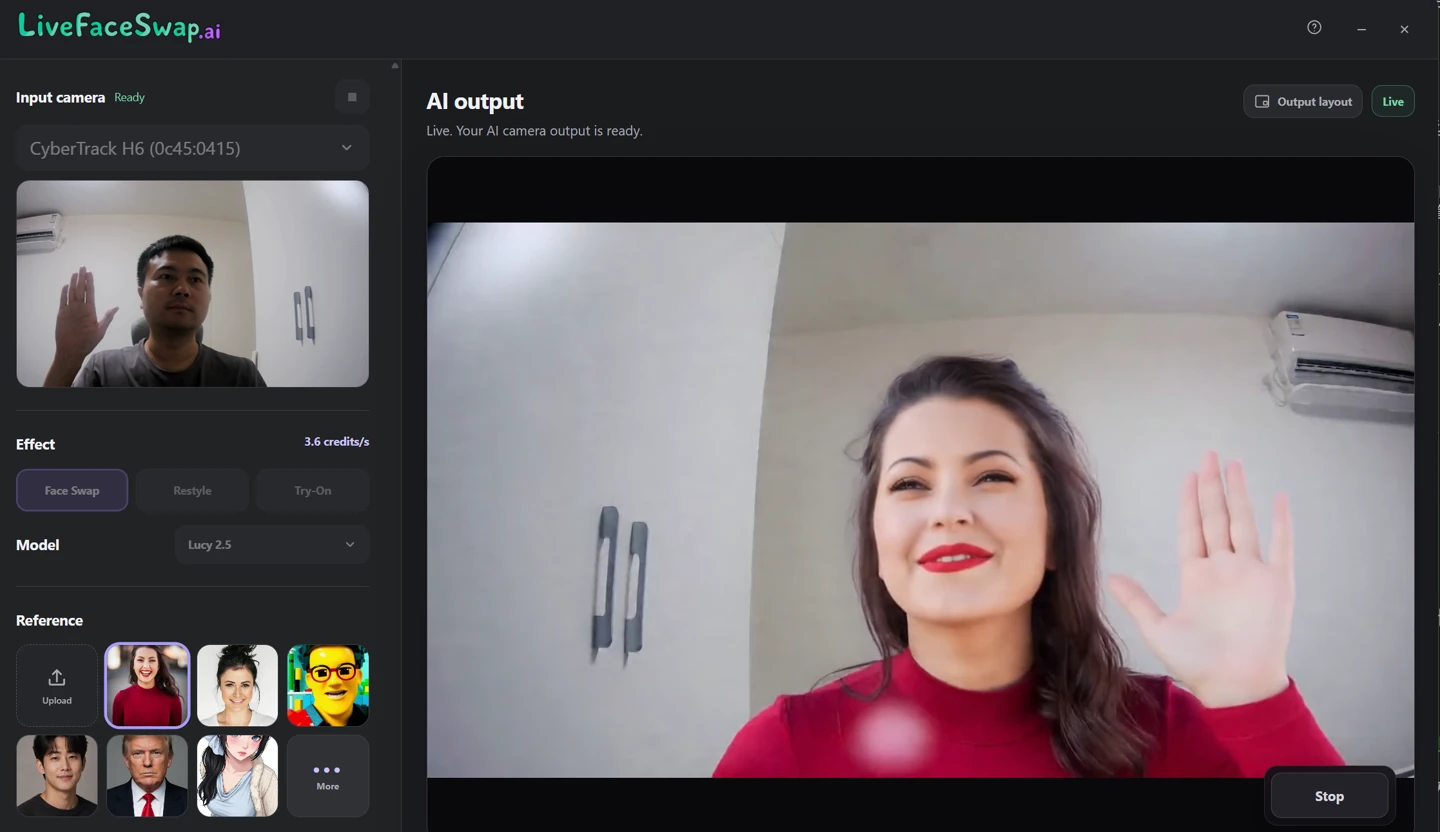
打开 LiveFaceSwap Desktop,并完成:
- 在 Input camera 中选择物理摄像头。
- 添加 Reference 参考人像。
- 在 Effect 中选择 Face Swap,并选择要使用的 AI 模型。
- 点击 Start Face Swap。
- 等待 AI 输出区域出现实时处理后的画面。
建议先确认 LiveFaceSwap Desktop 自己运行正常,再打开或配置 OBS。
这样如果 OBS 中没有画面,可以更快判断问题是在 AI 会话还是虚拟摄像头输出。
2. 在 OBS 中添加 Video Capture Device
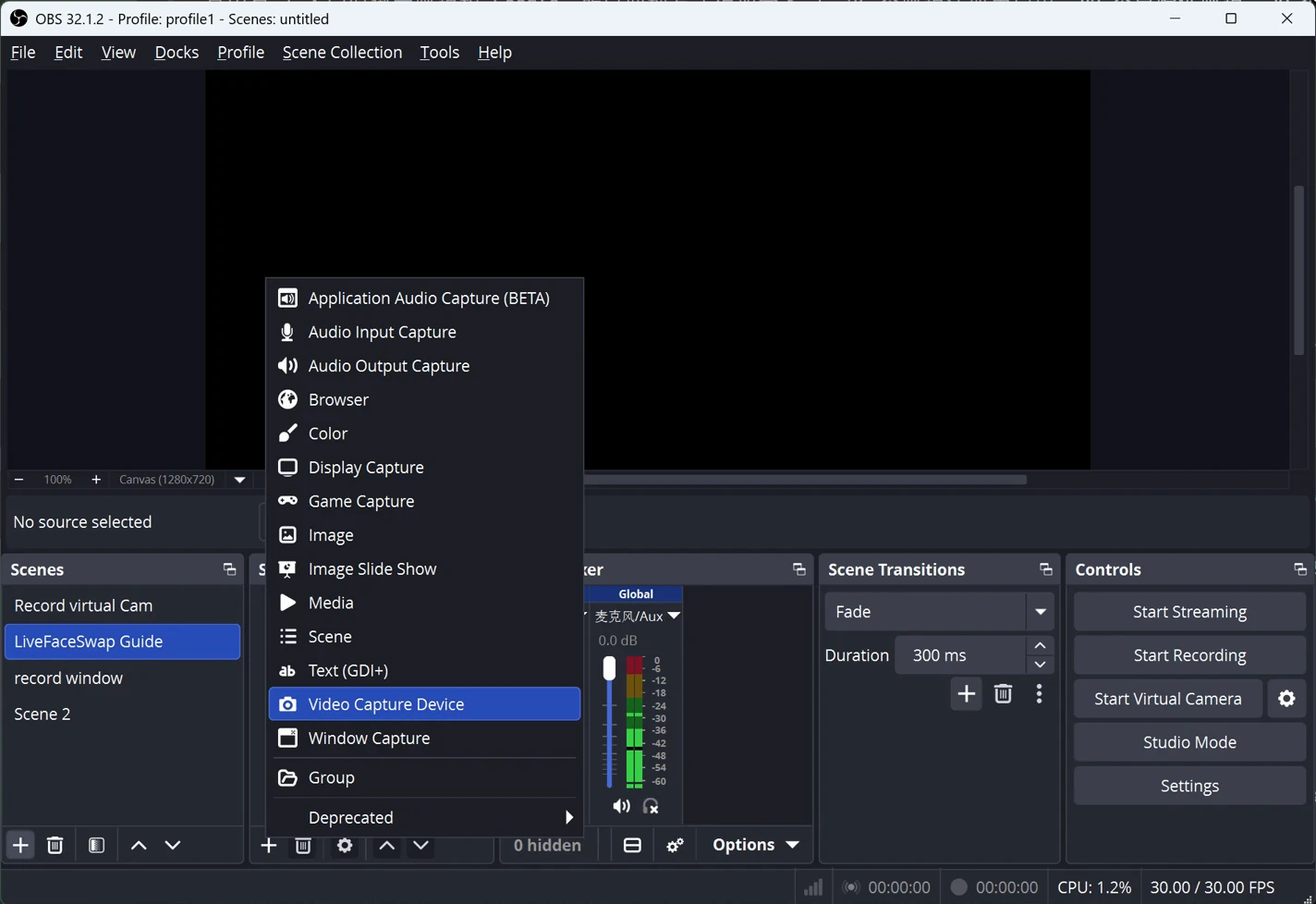
打开 OBS Studio。
在 Sources 区域点击 +,然后选择:
Video Capture Device
可以新建一个视频来源,例如命名为:
LiveFaceSwap
创建后,OBS 会打开视频设备设置窗口。
3. 在 Device 中选择 LiveFaceSwap Camera
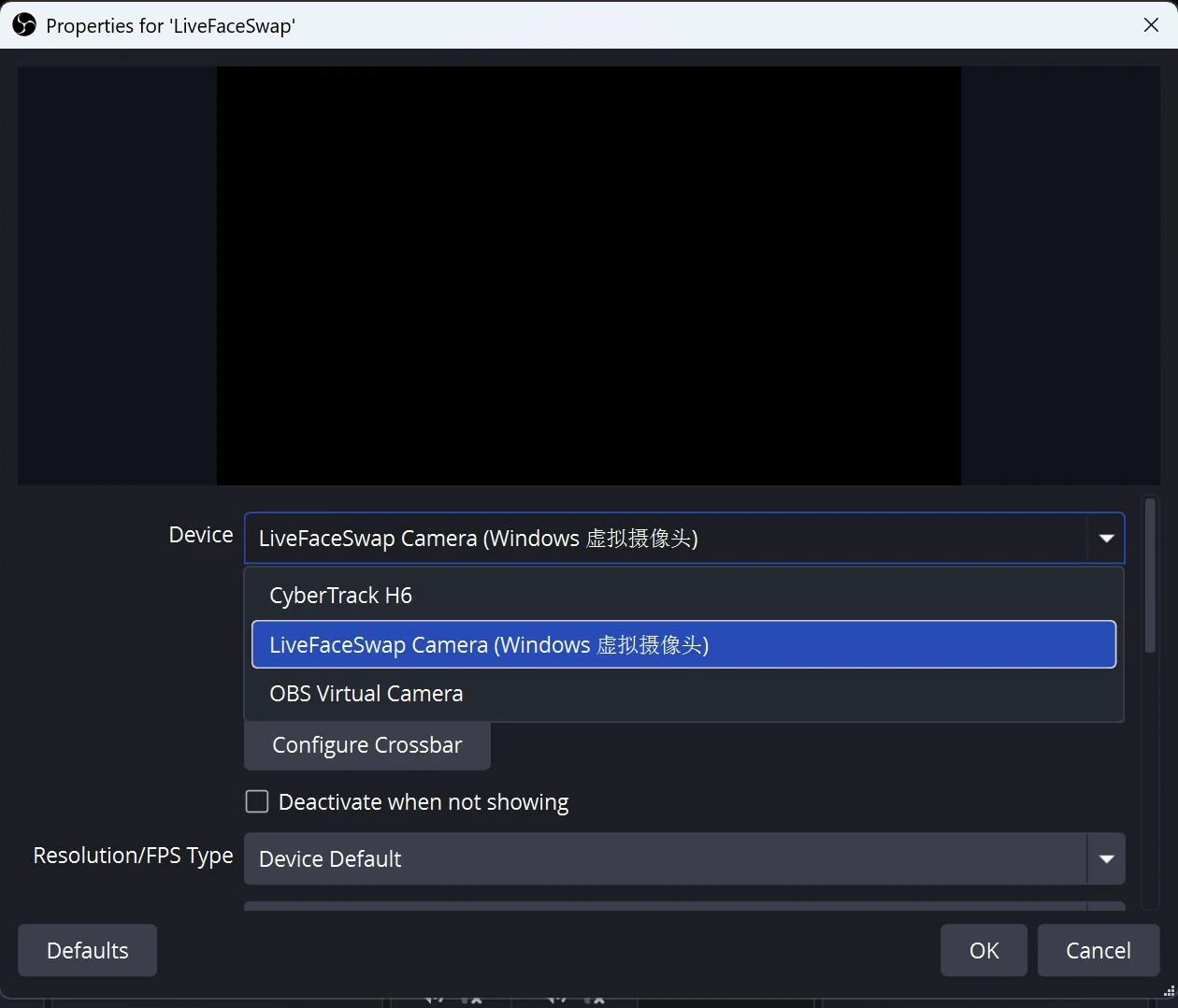
在 Device 下拉菜单中选择:
LiveFaceSwap Camera
在部分中文 Windows 系统中,OBS 可能会将它显示为 LiveFaceSwap Camera (Windows 虚拟摄像头)。
这个设备既不是你的真实摄像头,也不是另一个 LiveFaceSwap 软件,而是 LiveFaceSwap Desktop 安装并提供的虚拟摄像头输出。
因此正确的视频链路应该是:
- 在 LiveFaceSwap Desktop 中选择真实摄像头
- LiveFaceSwap Desktop 完成 AI 实时处理,并以 LiveFaceSwap Camera 这个设备名向 Windows 提供处理结果
- OBS 选择 LiveFaceSwap Camera 后,接收该处理结果
不要在 OBS 中重新选择原始物理摄像头,否则 OBS 得到的仍然是未经 AI 处理的原始画面。
4. 确认 OBS 已收到实时换脸画面
选择 LiveFaceSwap Camera 后,确认 OBS 预览窗口中出现与 LiveFaceSwap AI Output 一致的画面。
建议同时检查:
- LiveFaceSwap Desktop 中 AI Output 正常更新
- OBS 中的视频来源没有黑屏
- 人物动作可以正常同步到 OBS
- 视频没有停留在旧画面
- OBS 中显示的是 AI 输出,而不是原始摄像头
当 LiveFaceSwap Desktop 和 OBS 都能持续显示处理后的实时画面时,说明虚拟摄像头链路已经配置成功。
可选设置:画面、音频、录制与直播
调整 OBS 中的画面尺寸
LiveFaceSwap Camera 作为视频来源加入 OBS 后,可以像普通摄像头一样调整大小和位置。
如果画面没有铺满 OBS Canvas,可以:
- 在 OBS 预览区域选中 LiveFaceSwap 视频来源。
- 拖动画面边缘调整大小。
- 根据直播或录制比例重新定位。
- 确认没有不需要的裁剪或黑边。
如果需要输出 16:9 横屏直播,可以根据 OBS 当前 Base Canvas Resolution 调整来源。
如果需要竖屏视频或直播,则可以创建对应的竖屏 Canvas,再重新适配 LiveFaceSwap Camera 的位置。
在 OBS 中单独设置麦克风和音频
LiveFaceSwap Camera 是视频设备,不包含麦克风音频。
因此,实时换脸画面进入 OBS 后,还需要根据你的直播或录制需求单独添加音频来源,例如:
- 笔记本内置麦克风
- USB 麦克风
- 声卡输入
- Desktop Audio
- 其他 OBS 音频来源
LiveFaceSwap Desktop 负责实时视频处理,不会自动替你配置 OBS 的麦克风或直播音频。
使用 OBS 录制实时换脸视频
当 OBS 已经显示 LiveFaceSwap Camera 的正常画面后,可以直接使用 OBS 的录制功能。
点击 OBS 中的 Start Recording,即可录制当前场景中的实时换脸画面和已经配置好的音频来源。
LiveFaceSwap Desktop 本身提供实时视频输出,不会自动录制、下载或导出当前会话。
如果需要保存视频文件,应使用 OBS 或其他接收 LiveFaceSwap Camera 的录制软件。
使用 OBS 进行实时换脸直播
完成 OBS 场景和直播平台设置后,LiveFaceSwap Camera 可以作为普通视频来源参与 OBS 推流。
典型流程是:
Camera → LiveFaceSwap Desktop → OBS → Streaming Platform
在 OBS 中选择 LiveFaceSwap Camera 作为视频来源;它是这条链路中 LiveFaceSwap Desktop 的虚拟输出。
因此,只要 OBS 能稳定收到 LiveFaceSwap Camera 的实时画面,后续直播配置与普通 OBS 视频来源基本相同。
开始正式直播之前,建议先进行一次测试录制或私人直播,检查:
- AI 实时换脸是否稳定
- OBS 画面比例是否正确
- 音频是否正常
- 网络是否稳定
- 视频和音频是否同步
常见问题
OBS 找不到 LiveFaceSwap Camera
如果 OBS 的 Device 列表中没有 LiveFaceSwap Camera:
- 完全关闭 OBS。
- 确认 LiveFaceSwap Desktop 已经正确安装。
- 重新打开 OBS。
- 再次创建或编辑 Video Capture Device。
- 检查 Device 列表。
如果需要完整理解虚拟视频设备与独立麦克风的传输方式,可以阅读LiveFaceSwap Camera 与音频设置指南。
如果仍然找不到设备,可以重新运行 LiveFaceSwap 安装程序。
安装或更新虚拟摄像头时,如果系统提示设备正在使用,请先关闭 OBS、视频会议软件和其他可能正在访问摄像头的应用,再重新安装。
OBS 能找到 LiveFaceSwap Camera,但画面是黑的
如果 OBS 已经列出 LiveFaceSwap Camera,但没有正常画面:
- 回到 LiveFaceSwap Desktop。
- 确认 Input camera 的原始摄像头画面正常。
- 点击 Start Face Swap 并确认 AI Output 已经出现。
- 回到 OBS,重新选择 LiveFaceSwap Camera。
- 如果仍然黑屏,删除该 Video Capture Device 后重新添加。
如果问题依旧存在,可以关闭 OBS 和 LiveFaceSwap,再重新打开两个软件进行测试。
OBS 画面停住,不再更新怎么办?
如果 LiveFaceSwap Desktop 中的 AI Output 正常变化,但 OBS 画面停住:
- 点击 LiveFaceSwap 中的 Stop。
- 在 OBS 中重新选择 LiveFaceSwap Camera。
- 再次点击 Start Face Swap。
- 检查 OBS 画面是否恢复。
如果仍然没有恢复,可以重启 OBS。
OBS 显示的是原始摄像头,而不是 AI 换脸画面
检查 OBS 的视频设备是否选择了真实摄像头。
正确设备应该是:
LiveFaceSwap Camera
而不是:
- Integrated Camera
- USB Camera
- Webcam
- 其他物理摄像头名称
真实摄像头应该在 LiveFaceSwap Desktop 的 Input camera 中选择,而 OBS 应该读取 LiveFaceSwap 的虚拟输出。
LiveFaceSwap Camera 可以用于 Zoom、Teams 或其他软件吗?
可以。支持摄像头输入选择的软件通常可以直接选择 LiveFaceSwap Camera,不一定必须经过 OBS。
例如视频会议、录制或直播软件可以在摄像头设置中查找 LiveFaceSwap Camera。
由于不同软件和版本对虚拟摄像头的支持可能不同,正式使用前建议先进行测试。
OBS 中有画面,但是没有声音怎么办?
这是正常情况。
LiveFaceSwap Camera 只提供视频,不提供麦克风音频。
请在 OBS 中单独添加 Audio Input Capture 或其他音频来源,并选择你的麦克风或声卡设备。
如何进一步排查问题
如果 OBS 或虚拟摄像头问题反复出现,可以在 LiveFaceSwap Desktop 的账户菜单中:
- 打开 App & updates
- 检查是否有新版本
- 选择 Open logs
- 打开本地日志目录
将日志文件、OBS 中的设备状态、错误提示以及出现问题时的软件截图发送到 support@livefaceswap.ai。
这些信息可以帮助判断问题来自:
- LiveFaceSwap 安装
- LiveFaceSwap Camera 虚拟摄像头
- 物理摄像头设备
- AI 实时会话
- OBS 视频来源
- 网络连接
完成 OBS 设置后,还可以将 LiveFaceSwap Camera 用于其他支持摄像头输入的软件。