
要在OBS、Zoom、Discord等软件中使用换脸画面,先确认LiveFaceSwap 桌面版(LiveFaceSwap Desktop)中的AI output正常。 然后根据用途,直接使用LiveFaceSwap Camera,或先把画面送进OBS。LiveFaceSwap Camera是随Desktop安装的虚拟视频设备,不是第二个软件;它只传视频,不包含麦克风声音。本文记录Windows 11工作流;LiveFaceSwap Desktop也已正式支持运行macOS 13或更高版本的Apple芯片Mac。
先看懂视频流程和适用范围
这篇指南针对LiveFaceSwap Desktop的虚拟摄像头输出。
- 只在浏览器里实时预览,不会因此在Windows设备列表中出现LiveFaceSwap Camera;
- 公开Desktop下载支持Windows 11,以及运行macOS 13或更高版本的Apple芯片Mac;
- 下文菜单、权限和故障排查步骤针对Windows,不能直接套用到macOS。
核心视频流程是:
真实摄像头 → LiveFaceSwap Desktop → LiveFaceSwap Camera → 接收软件
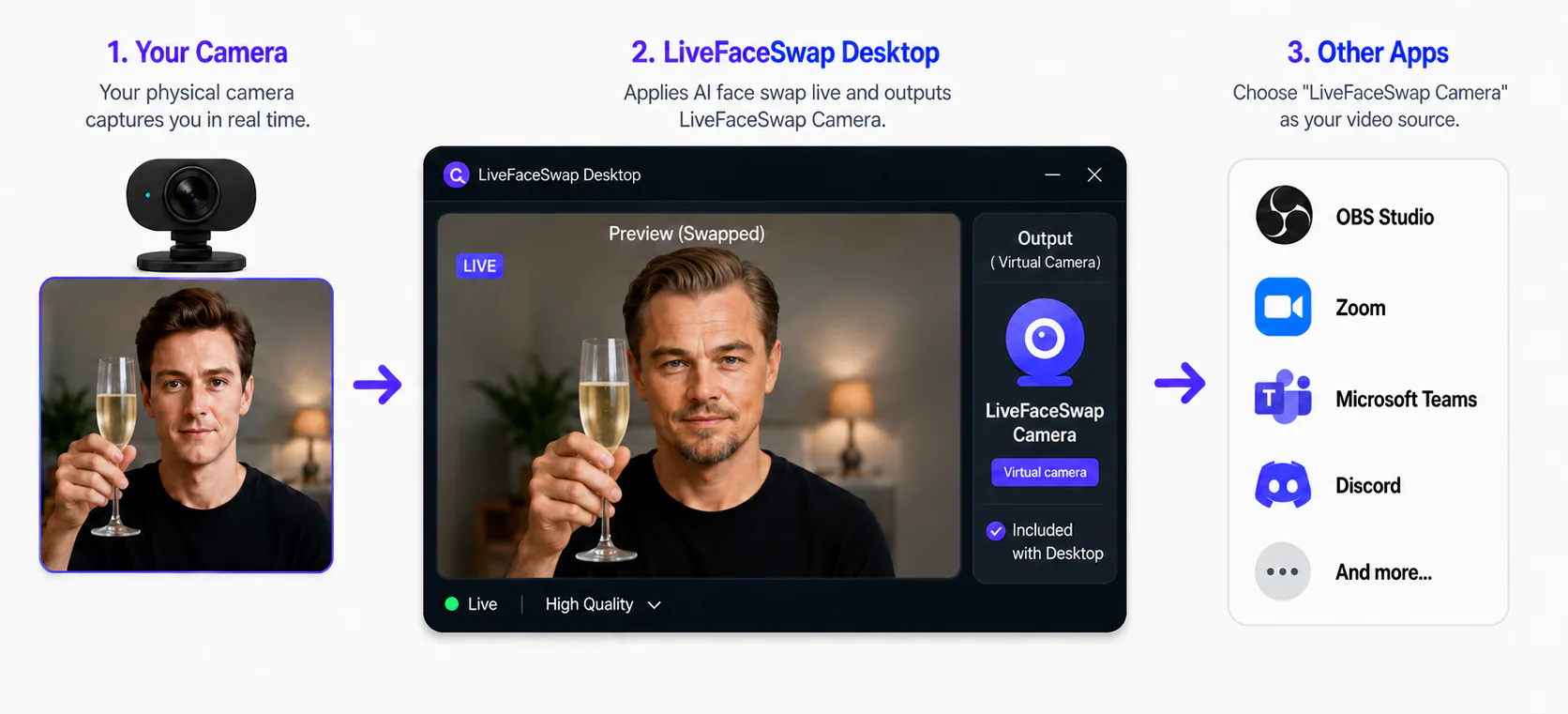
这四个环节的作用分别是:
- 真实摄像头提供未经处理的原始画面;
- LiveFaceSwap Desktop读取输入并显示实时AI output;
- LiveFaceSwap Camera把处理后的画面作为Windows中可选择的视频设备;
- OBS、Zoom、Discord或其他兼容软件选择这个设备并接收处理后视频。
LiveFaceSwap Camera不是需要单独打开的应用。实时换脸会话仍然在LiveFaceSwap Desktop中控制;目标软件只负责接收它提供的视频设备。
先确认Desktop的输入和AI输出
不要一开始就在OBS或视频通话软件里反复修改设置。先在Desktop中确认前两层正常:
- 在Input camera中选择真实摄像头;
- 选择参考人像并开始实时换脸;
- 确认真实摄像头预览持续更新;
- 确认AI output也持续更新,并显示处理后的结果。
只有这一步通过,才继续设置虚拟摄像头。这样可以把“摄像头或AI会话异常”和“LiveFaceSwap Camera输出异常”分开处理。
如果Desktop尚未设置好,先按LiveFaceSwap Desktop使用指南完成安装、摄像头和首次AI输出检查。
先决定直接接入,还是经过OBS
在目标软件中选择摄像头前,先确定是直接接入,还是先经过OBS。
只需要处理后的摄像头画面:直接接入
如果Zoom、Discord或其他视频通话软件只需要实时换脸后的摄像头画面,直接选择LiveFaceSwap Camera即可:
真实摄像头 → LiveFaceSwap Desktop → LiveFaceSwap Camera → Zoom / Discord / 其他软件
这种方式最简单,不需要先打开OBS。
需要场景合成、录制或直播:先进入OBS
如果还需要字幕、屏幕捕获、多路画面、场景切换、录制、直播或统一调整音频时序,则先把LiveFaceSwap Camera送进OBS:
真实摄像头 → LiveFaceSwap Desktop → LiveFaceSwap Camera → OBS
如果Zoom、Discord或其他软件需要接收完整的OBS场景,再由OBS继续输出:
真实摄像头 → LiveFaceSwap Desktop → LiveFaceSwap Camera → OBS → OBS Virtual Camera → 目标软件
这里最容易混淆的是两个设备:
- LiveFaceSwap Camera:把LiveFaceSwap处理后的单路视频送进OBS或其他软件;
- OBS Virtual Camera:把OBS已经合成好的整个场景继续送给下游软件。
因此,在OBS内部应该选择LiveFaceSwap Camera作为输入;只有当另一个软件需要接收OBS完整场景时,才在那个下游软件中选择OBS Virtual Camera。
在接收软件中选择LiveFaceSwap Camera
确定连接方式后,打开接收软件的摄像头或视频输入设置,把原来的真实摄像头切换为:
LiveFaceSwap Camera
常见入口是:
- OBS:
Sources → + → Video Capture Device → Device → LiveFaceSwap Camera; - Zoom:从摄像头列表选择
LiveFaceSwap Camera; - Discord:在视频设置中选择
LiveFaceSwap Camera。
选择后,在真实摄像头前移动,并对照目标软件预览与Desktop的AI output。两边持续显示同一段处理后画面,才说明虚拟摄像头已经接通。
如果目标软件显示的还是原始人脸,通常是仍然选中了真实摄像头。真实摄像头只应该作为Desktop里的Input camera;接收处理后画面的软件应该选择LiveFaceSwap Camera。
需要逐项查看具体菜单时,请使用完整的OBS设置指南或Zoom设置指南。
麦克风需要单独选择和测试
LiveFaceSwap Camera只提供视频,不包含麦克风音频。
在最终接收软件中分别设置:
- 摄像头或视频来源:
LiveFaceSwap Camera;如果经过OBS并需要完整OBS场景,则选择对应的OBS虚拟摄像头输出; - 麦克风或音频来源:真实麦克风、耳麦、USB麦克风或声卡输入。
设置完成后,不要只确认“听得到声音”,还要查看目标软件的麦克风测试或音量指示,确认选中的输入设备确实在响应。
如果设置是OBS → OBS Virtual Camera → Zoom / Discord,OBS Virtual Camera同样只负责视频;下游软件仍需要单独选择麦克风,或使用你已经明确配置好的音频路由。
因此,能够看到换脸画面但没有声音,并不代表LiveFaceSwap Camera损坏。保持视频来源不变,再检查目标软件的麦克风选项即可。
视频和声音是两条独立的传输流程。如果实际使用时出现明显音画不同步,应使用最终准备使用的整套设置重新测试。需要集中调整音频时序时,把视频送入OBS,并按LiveFaceSwap OBS指南中的音频部分处理;不要直接套用其他设备或其他人的固定延迟数值。
用四步确认整套设置
正式直播或通话前,只检查四层:
- 输入:Desktop显示正确的真实摄像头;
- 处理:Desktop的AI output持续更新;
- 视频:最终接收软件显示处理后画面,并与Desktop的AI output一致;
- 音频:最终接收软件选择了正确的麦克风,测试或音量指示能够确认输入。
哪一层失败,就只排查那一层。不要同时修改分辨率、摄像头、麦克风、镜像和网络设置,否则很难判断是哪一段出了问题。
使用结束后,在LiveFaceSwap Desktop中点击Stop结束实时会话。关闭Zoom或OBS并不等于已经停止Desktop中的AI会话。
常见问题怎么排查?
设备列表中没有LiveFaceSwap Camera
先完全退出并重新打开目标软件,让它重新读取摄像头列表。确认LiveFaceSwap Desktop已经安装,并确认当前使用的是Windows 11 Desktop工作流。
如果多个软件都看不到该设备,再检查:
- Windows是否允许桌面应用访问摄像头设备;
- LiveFaceSwap Desktop安装是否完整;
- 安装或更新虚拟摄像头时,是否有OBS、会议软件或浏览器正在占用摄像头设备。
如果问题仍然存在,再考虑更新或重新安装Desktop,而不是一开始就反复修改目标软件的视频设置。仍然无法恢复时,可以在Desktop的App & updates中检查更新,并通过Open logs取得日志后联系支持。
能选择设备,但画面黑屏或停住
回到Desktop,按顺序看Input camera和AI output:
- 如果其中一处本身就没有正常更新,先修复Desktop里的摄像头输入或AI输出;
- 如果两处都正常,再回到目标软件重新选择
LiveFaceSwap Camera; - 暂时关闭其他正在使用摄像头的应用,以排除设备冲突。
目标软件显示的还是原始人脸
目标软件很可能选中了真实摄像头。把它的摄像头来源改为LiveFaceSwap Camera,再与Desktop的AI output对照。
有画面,但没有声音
继续保持正确的视频来源,然后在目标软件的音频设置中单独选择麦克风,并确认麦克风测试或音量指示有响应。
声音和画面对不上
使用最终准备使用的整套设置测试,不要套用固定延迟值。需要统一调整时序时,再通过OBS完成,并按OBS专页的音频设置进行调整。
经过OBS后,下游软件没有显示完整OBS场景
检查下游软件选择的是哪个摄像头。如果它仍选择LiveFaceSwap Camera,收到的只会是LiveFaceSwap处理后的单路视频;需要完整OBS场景时,应先启动OBS的虚拟摄像头输出,并在下游软件中选择OBS Virtual Camera。