
本教程介绍如何在 Windows 10/11 上安装和使用 LiveFaceSwap Desktop,并完成第一次 AI 实时换脸测试。你将完成从安装软件、选择摄像头、添加参考图,到点击 Start Face Swap 并看到实时 AI 输出的完整流程。
如果你只想在浏览器中体验实时换脸,不需要安装客户端,可以直接阅读LiveFaceSwap 在线实时换脸指南。
如果你的目标是把处理后的实时换脸画面用于 OBS 直播或录制,请先完成本教程。Desktop 能够稳定显示 AI 输出后,再继续配置 OBS。
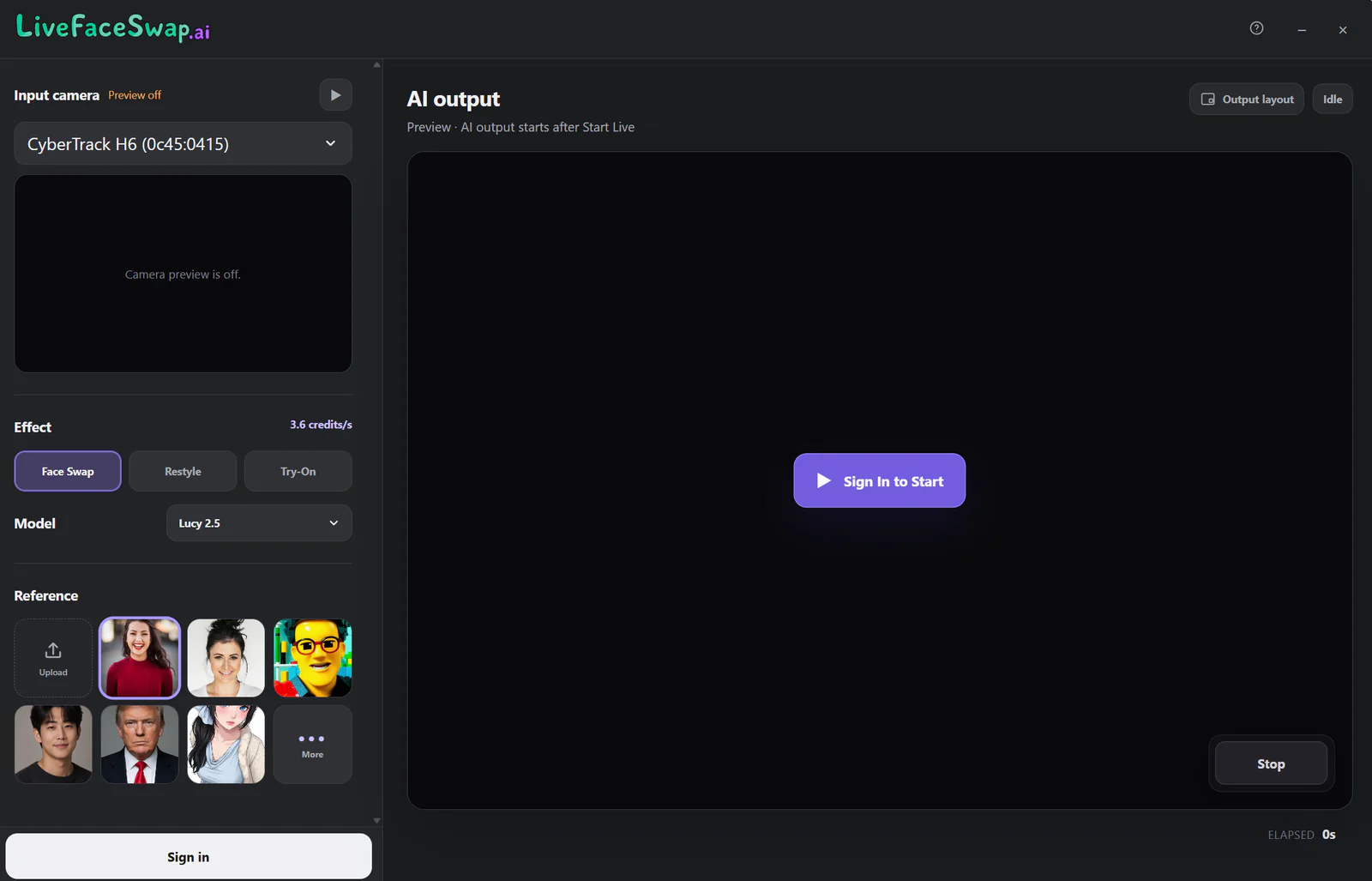
开始之前
使用 LiveFaceSwap Windows 桌面版前,请确认:
- 电脑运行 Windows 10 21H2(build 19044)或更高版本,或 Windows 11。仅支持 x64 电脑。
- 电脑可以正常使用摄像头
- 网络连接正常
- 无需独立 GPU 或高性能显卡
LiveFaceSwap Desktop 会读取你的物理摄像头画面,并将视频发送到 AI 实时处理会话。完成处理后,你可以直接在软件中预览实时输出,也可以在后续通过虚拟摄像头把画面发送给 OBS、Zoom 或其他视频软件。
1. 下载并安装 LiveFaceSwap Desktop
前往 LiveFaceSwap Desktop 下载页面,下载 Windows 安装程序。
运行安装程序时,如果 Windows 显示用户账户控制(UAC)提示,请确认允许安装。
安装过程中,LiveFaceSwap 会同时注册一个名为 LiveFaceSwap Camera 的虚拟摄像头。它用于把 LiveFaceSwap 处理后的 AI 视频输出给 OBS、Zoom 或其他支持摄像头输入的软件。
2. 打开软件并确认摄像头输入正常
安装完成后打开 LiveFaceSwap Desktop。
软件启动后会尝试显示当前摄像头画面。首先确认左侧或输入预览区域能够看到正常的视频。
如果电脑连接了多个摄像头,可以在 Input camera 中切换输入设备,例如:
- 笔记本内置摄像头
- USB 外接摄像头
- 其他 Windows 可识别的视频输入设备
这里的 Input camera 指的是提供原始画面的物理摄像头。这里请选择笔记本摄像头、USB Webcam 等真实摄像设备,不需要选择 LiveFaceSwap Camera 虚拟摄像头。
LiveFaceSwap Camera是把 AI 处理后的画面输出给其他软件使用的虚拟摄像头,见 LiveFaceSwap 虚拟摄像头说明。
在继续实时换脸之前,建议先确保原始摄像头预览稳定、画面方向正常,并且没有被其他软件占用。
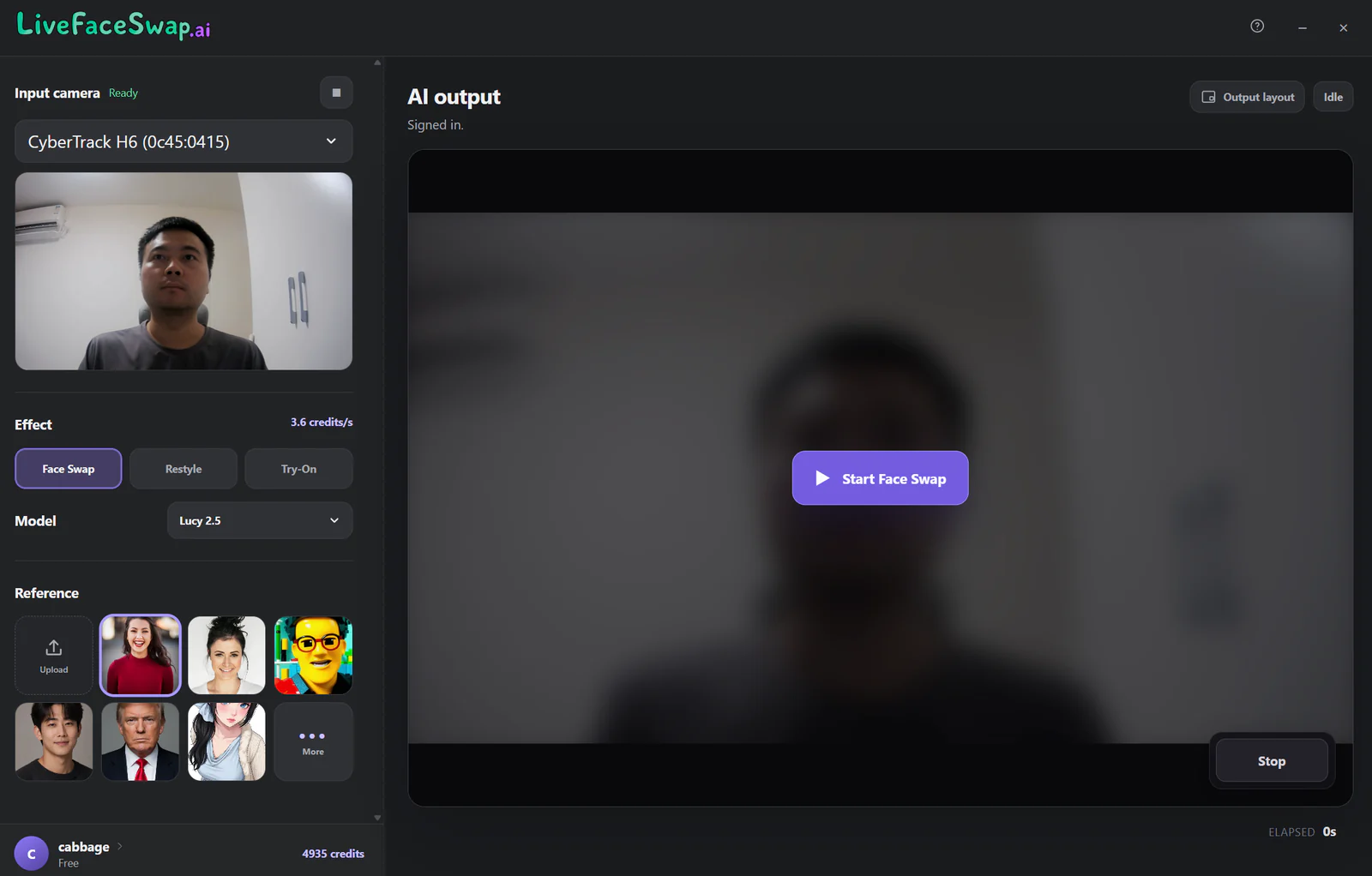
3. 客户端软件登录
客户端与网页端共用同一个账户,共享积分和账户权益。
点击客户端左下角的 Sign in,会在浏览器中打开 LiveFaceSwap AI 授权页面:
- 如果网页端已经登录,直接点击 Continue to LiveFaceSwap 即可。
- 如果网页端没有登录,在登录框里完成登录或注册,然后点击 Continue to LiveFaceSwap 即可。
4. 选择实时效果、AI 模型和参考图
在开始 AI 实时换脸前,依次完成以下设置:
- 在 Input camera 中确认当前输入摄像头。
- 在 Effect 中选择 Face Swap。
- 选择可用的 AI 模型,确认当前积分费率。
- 在 Reference 中上传参考图或者点击 More 从图库中选择图片。
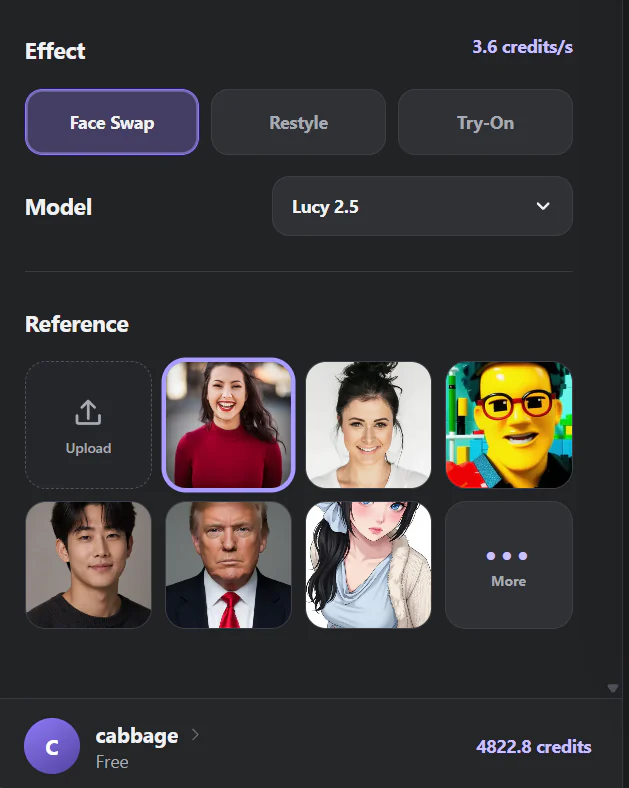
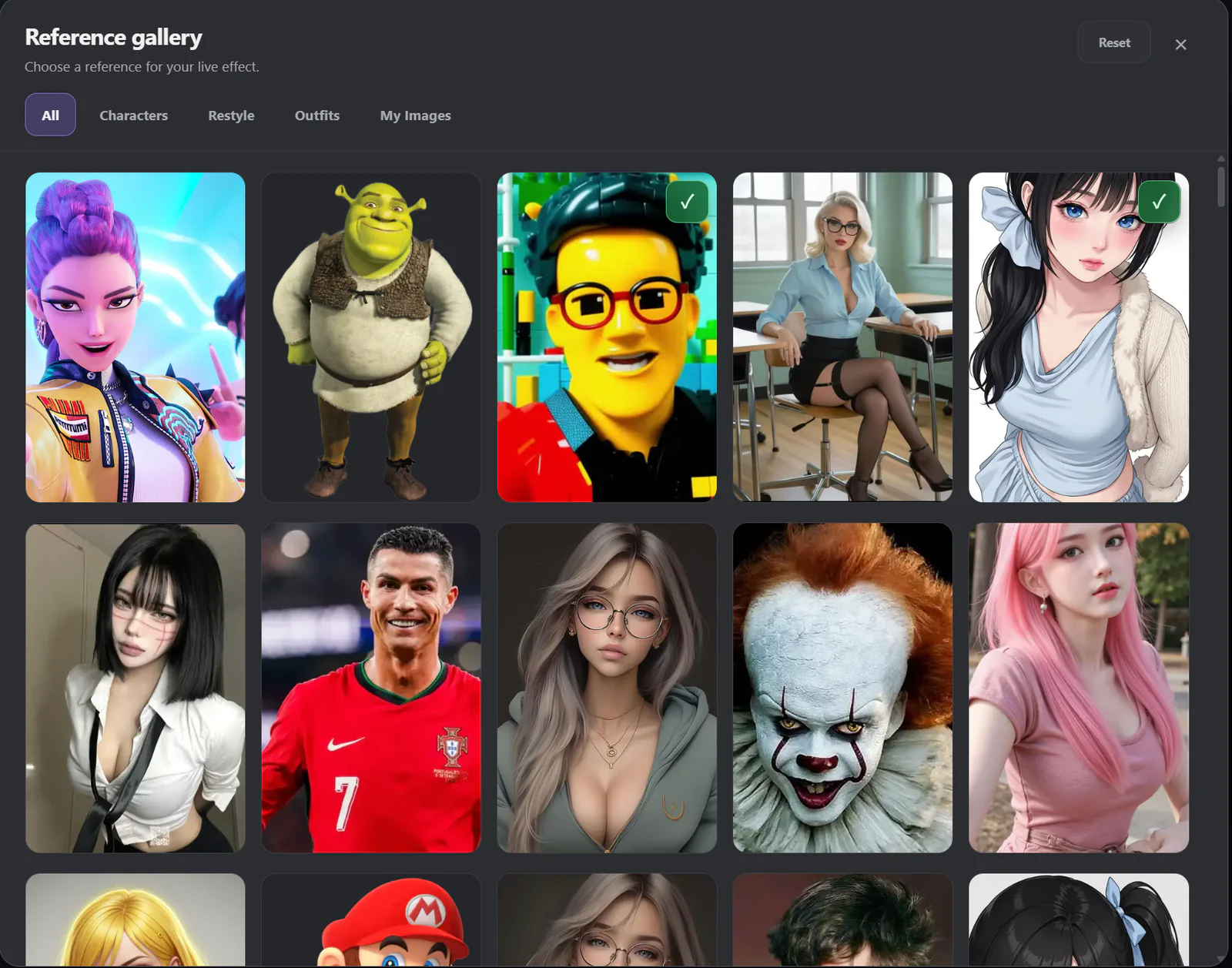
参考图会用于生成实时 AI 输出。为了获得更稳定的结果,建议使用脸部清晰、无遮挡、光线正常的人像。 第一次尝试时,这一步也可以保持默认设置,不用修改。
5. 点击 Start Face Swap 开始实时换脸
完成设置后,点击 Start Face Swap。
LiveFaceSwap 会开始建立实时 AI 会话。排队结束并开始连接后,通常等待约 10–25 秒,AI 输出区域会出现处理后的实时画面。
你应该可以同时看到:
- 原始摄像头输入
- AI 实时处理后的输出画面
当 AI 输出能够持续跟随你的摄像头动作变化时,说明 Windows 桌面版换脸软件已经正常运行。
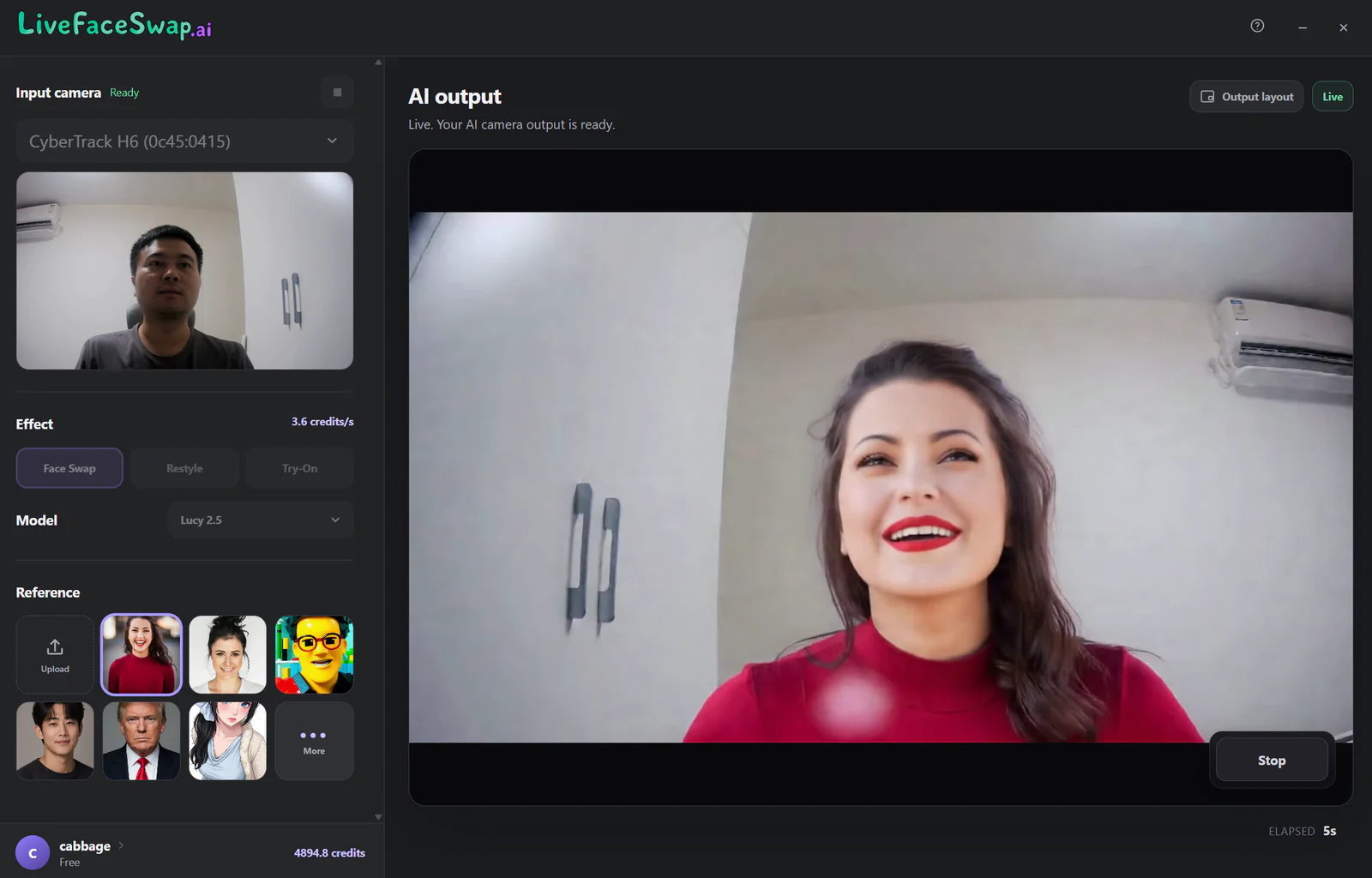
如果排队结束后等待超过 60 秒仍然没有看到 AI 输出,请先点击 Stop,然后重试一次或者按照下方的问题排查步骤检查摄像头、参考图、模型和网络连接。
确认 Desktop 内的 AI 输出正常后,可以通过LiveFaceSwap Camera 与音频设置指南了解如何把处理后的画面作为摄像头来源提供给其他软件。
常见问题
LiveFaceSwap Windows 版需要 GPU 吗?
不需要独立 GPU 或高性能显卡。LiveFaceSwap Desktop 可以在 Windows 10/11 上完成摄像头输入和实时 AI 会话,无需你在本地配置专用 GPU 环境。
Windows 上可以不用安装软件直接实时换脸吗?
可以。如果你只需要浏览器中的交互式实时换脸预览,使用本教程开头介绍的浏览器工作流即可。
如果需要把 AI 处理后的实时画面作为摄像头输入提供给 OBS、直播软件或视频会议软件,则更适合使用 Windows 桌面版。
打开 LiveFaceSwap 后摄像头没有画面怎么办?
先在 Input camera 中确认是否选择了正确的物理摄像头。
如果仍然没有画面:
- 在 Windows 设置中确认 LiveFaceSwap 拥有摄像头访问权限。
- 关闭可能正在占用摄像头的其他软件。
- 重新连接 USB 摄像头。
- 关闭并重新打开 LiveFaceSwap Desktop。
点击 Start Face Swap 后没有 AI 输出怎么办?
如果排队结束后等待超过 60 秒仍然没有出现 AI 画面:
- 点击 Stop 结束当前会话。
- 确认摄像头原始预览正常。
- 检查 Reference 参考图是否已经正确添加。
- 确认已经选择可用的 AI 模型。
- 检查网络连接。
- 再次点击 Start Face Swap。
正常情况下,重新建立会话后,AI 输出区域会开始显示处理后的实时视频。
如何查看 LiveFaceSwap Desktop 的日志?
如果问题反复出现,可以从账户菜单打开 App & updates 检查是否有新版本,然后选择 Open logs 打开本地日志目录。
将日志文件、错误提示和出现问题时的操作步骤发送到 support@livefaceswap.ai,可以帮助进一步判断问题来自安装、摄像头设备、AI 会话还是网络连接。
下一步:将实时换脸画面用于其他软件
完成本教程后,你已经可以在 Windows 上正常运行 LiveFaceSwap 实时换脸。
接下来可以根据实际用途选择对应教程:
- 在 OBS 中录制实时换脸视频
- 将 AI 换脸画面用于 YouTube、Twitch 或其他直播平台
- 把 LiveFaceSwap 作为 OBS 的视频输入源
- 使用 LiveFaceSwap Camera 虚拟摄像头
请继续阅读:
如果用于视频通话,可以继续阅读LiveFaceSwap Camera 的 Zoom 设置指南。