
本文介绍如何直接在浏览器中使用 LiveFaceSwap AI 在线实时换脸。无需下载安装客户端;完成摄像头检查、启动实时换脸和确认 AI 输出后,即可对比原始摄像头画面与换脸结果。
第一次体验时,可以直接使用页面预置的换脸效果、AI 模型和参考图。后文还会介绍如何上传自己的参考图、更换模型和切换其他效果。
一、打开网页并检查摄像头
打开在线实时换脸工作区
第一次体验时,可以保持默认的换脸效果、AI 模型和参考图,无需提前调整设置。
允许浏览器使用摄像头
- 点击“打开摄像头”。
- 浏览器询问是否允许网站使用摄像头时,选择“访问该网站时允许”。
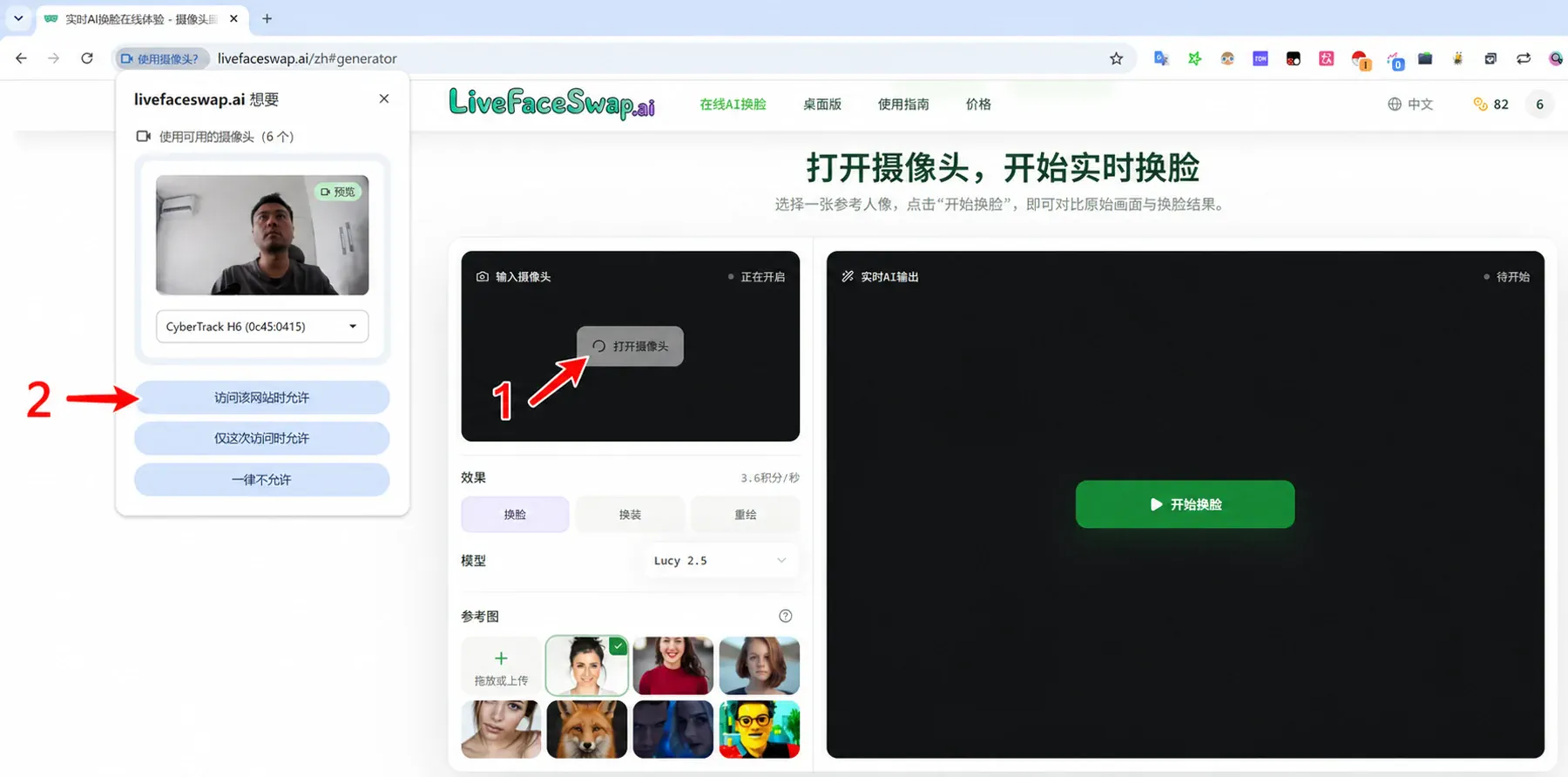
确认“输入摄像头”区域已经显示你的实时画面。脸部应当清晰可见,镜头没有被遮挡,画面也不应过暗。
此时还没有开始 AI 换脸,因此右侧的“实时AI输出”不会发生变化。
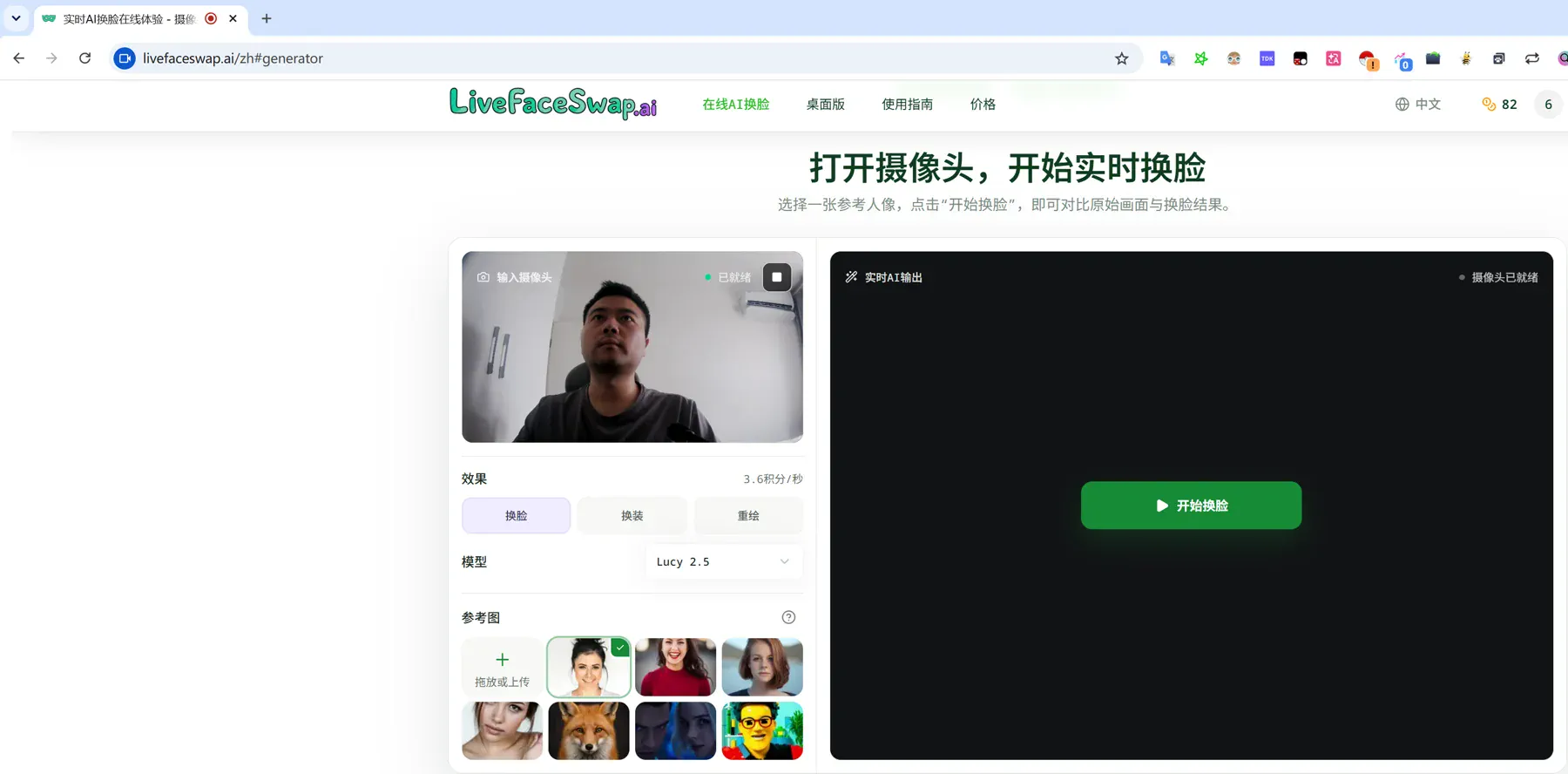
仅打开摄像头不会启动 AI 换脸,也不会开始扣除积分。
如果打开摄像头遇到权限问题,请参考 为什么浏览器无法打开摄像头?
二、开始第一次实时换脸
登录 LiveFaceSwap AI
开始实时换脸需要先登录账号。
未登录时点击“开始换脸”,系统会提示你注册或登录;也可以提前点击页面右上角的“注册”按钮进入账号流程。
新用户注册后最多可免费体验 60 秒,实际时长取决于所选模型和页面显示的积分费率。
点击“开始换脸”
登录成功后,再次点击“开始换脸”。
LiveFaceSwap AI 会检查当前摄像头状态,并连接实时 AI 服务。右侧“实时AI输出”区域会先进入加载状态。
加载和排队阶段不会扣除积分;AI 输出真正出现后,系统才会开始按秒计费。
等待实时 AI 输出
排队结束并开始连接后,通常约 10–25 秒,实时换脸画面会显示在右侧的“实时AI输出”区域。
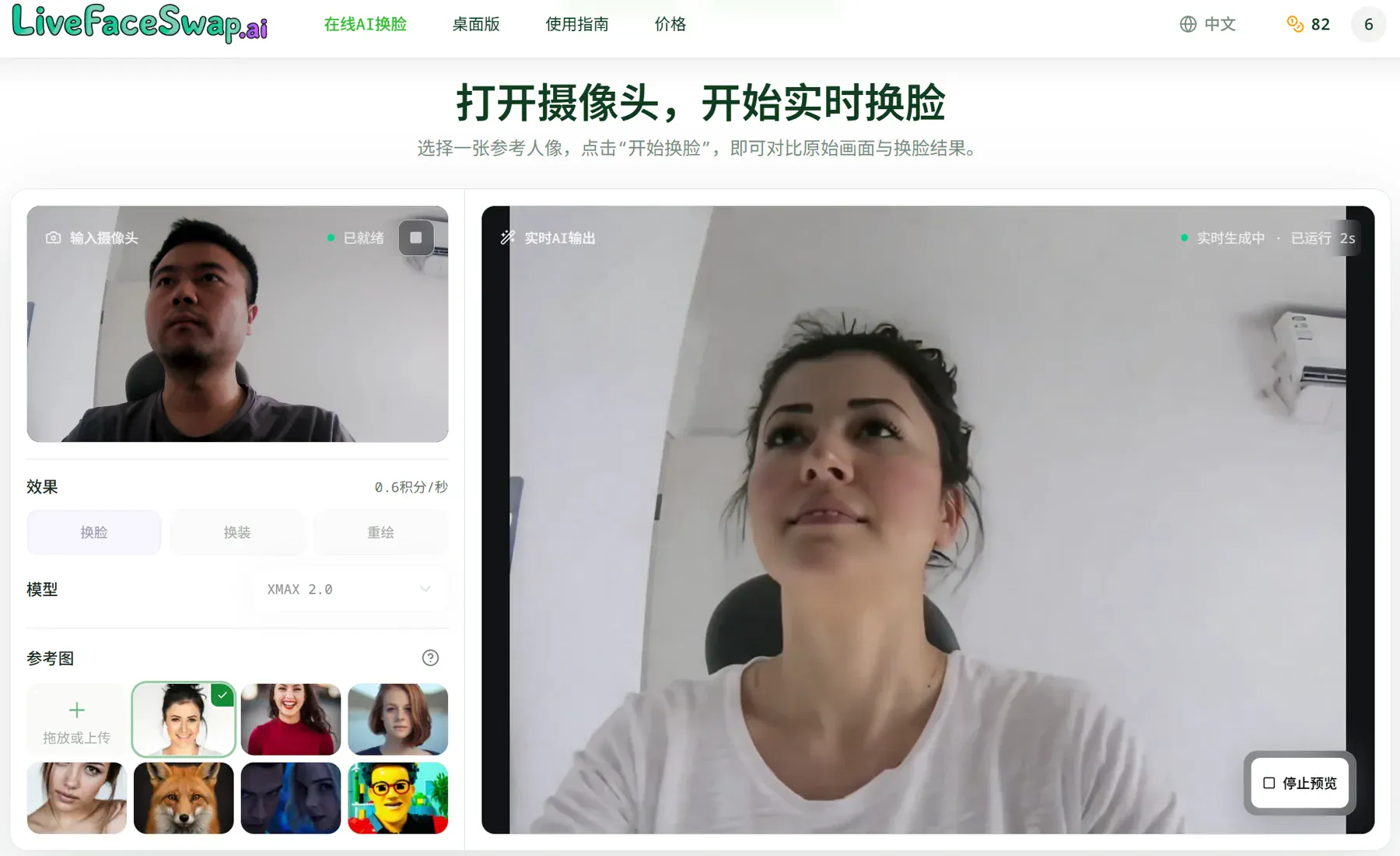
当右侧“实时AI输出”能够持续跟随摄像头中的动作变化时,就说明第一次在线实时换脸已经成功启动。
AI 画面出现后,系统才会开始扣除积分。不同模型的积分费率可能不同,当前费率会显示在页面中。
如果排队结束后超过 60 秒仍没有出现 AI 输出,请参考 为什么能看到摄像头,却没有 AI 输出?
三、查看结果并停止实时换脸
对比摄像头画面和 AI 输出
比较左侧原始摄像头输入和右侧 AI 输出。
可以尝试:
- 转头
- 挥手
- 改变表情
- 调整与摄像头的距离
观察实时换脸画面如何跟随动作变化。
换脸效果会受到摄像头清晰度、光线、人物构图、动作幅度和参考图质量等因素影响。由于模型运行在云端,网络状况还会影响连接速度、延迟和画面流畅度。
实时换脸过程中,当前使用时长和积分余额会每隔几秒更新。
停止当前实时换脸
需要结束本次实时换脸时,点击右下角的“停止预览”。
“停止预览”会结束当前实时换脸会话。积分用完时,会话也会自动停止。
等待停止过程完成后,可以调整参考图、模型或效果,再重新点击“开始换脸”。
停止完成后,当前实时会话会结束,摄像头也会自动释放。
四、调整参考图、模型和效果
完成第一次预览后,可以继续更换参考图、AI 模型或效果。
上传自己的参考图
在“换脸”效果下,参考图决定结果中呈现的目标面孔。
点击“上传人像”并选择设备中的图片,也可以直接将图片拖入参考图区域。确认新图片已经显示后,再点击“开始换脸”查看效果。
使用“换脸”效果时,建议选择:
- 清晰的单人照片
- 正面或接近正面的脸部角度
- 双眼、嘴部和脸部轮廓完整可见
- 光线均匀、脸部无遮挡的图片
尽量避免:
- 多人合照
- 模糊照片
- 强烈阴影
- 脸部被大幅遮挡
- 人脸在图片中占比过小
使用预置参考图
平台会根据当前效果提供一些预置参考图。
如果只是测试实时换脸速度、动作跟随或不同模型之间的差异,可以直接选择另一张预置参考图,无需准备本地图片。
更换 AI 模型
不同模型可能在实时效果、处理风格和积分费率上有所不同。
开始新一轮实时换脸前,可以选择其他模型,并查看页面显示的每秒积分消耗。
切换其他效果
在“效果”中可以切换不同的实时 AI 功能,例如:
- 换脸
- 换装
- 风格重绘
不同效果需要的参考素材可能不同。切换效果后,请按照“参考图”区域中的提示重新选择或上传合适的图片。
仅使用你本人或已获得明确授权的人像和素材。请勿将 AI 换脸用于冒充、欺骗、诈骗、骚扰或其他侵害他人权益的行为;可能造成误解时,应明确说明内容经过 AI 合成。上传素材前请查看 隐私政策。
五、常见问题
为什么浏览器无法打开摄像头?
可以依次检查:
- 关闭正在使用摄像头的视频会议、录制或其他应用,包括 LiveFaceSwap AI 桌面客户端。
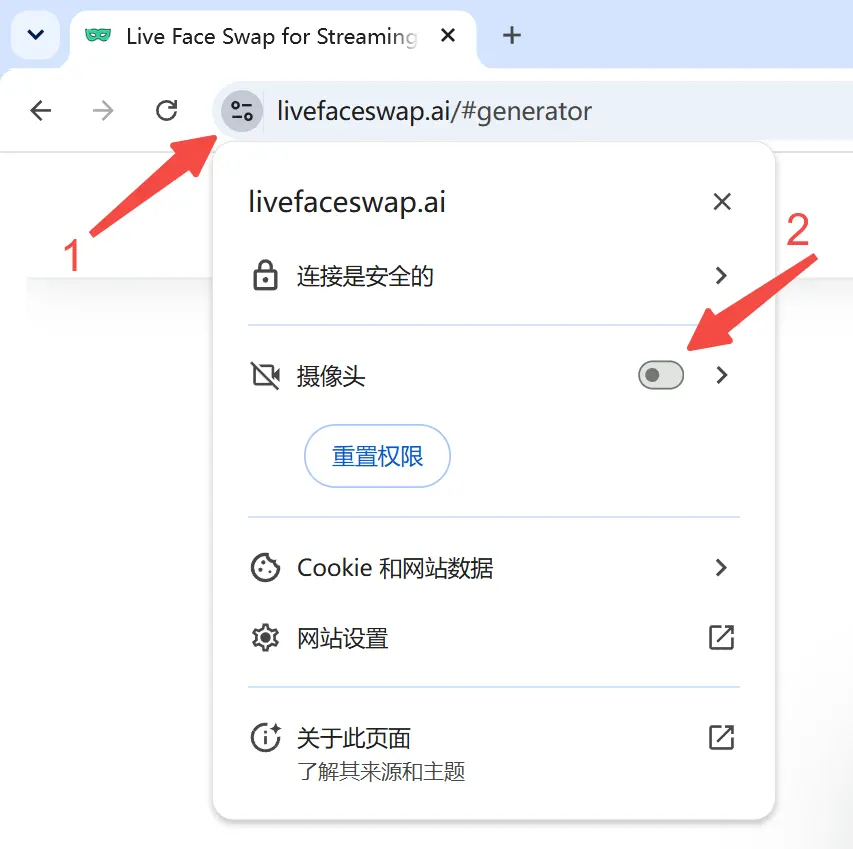
- 如果之前拒绝了摄像头权限,点击浏览器地址栏左侧的网站控制图标。
- 找到“摄像头”权限并重新允许访问。
- 刷新页面后再次点击“打开摄像头”。
如何切换正在使用的摄像头?
当前在线工作区没有摄像头设备下拉框。
如果电脑连接了多个摄像头,请在浏览器的网站摄像头设置中选择需要使用的设备,然后重新打开摄像头。
为什么能看到摄像头,却没有 AI 输出?
能够看到摄像头画面,只代表本地摄像头输入已经就绪,并不代表实时 AI 会话已经连接成功。
请先确认:
- 已经登录账号
- 已经选择参考图
- 当前积分余额充足
- 点击“开始换脸”后已经进入加载状态
如果排队结束后超过 60 秒仍没有 AI 输出,可以依次检查:
- 会话未成功建立。 点击“停止预览”,确认摄像头、参考图和模型均已就绪,然后重新开始。
- 积分不足。 如果余额不足,页面会显示提示,可升级套餐或购买一次性积分后再次开始。
- 网络连接异常。 检查当前网络是否稳定,然后重新建立实时换脸会话。
- 其他问题。 如果持续无法启动,请截图当前页面和错误提示,并将问题现象发送至 support@livefaceswap.ai。
在线实时换脸需要下载软件吗?
不需要。
如果只是想使用摄像头在线体验实时 AI 换脸,继续使用本教程介绍的浏览器工作区即可,无需安装桌面客户端。
如果需要把实时 AI 画面输出到 OBS、直播软件、会议软件或其他摄像头应用,则更适合使用 LiveFaceSwap Windows 桌面版。
如果还没有确定应该选择哪一种工作流,可以先阅读浏览器与桌面端实时换脸完整指南。
在线实时换脸需要 GPU 吗?
不需要在本地准备独立 GPU 或高性能显卡。
LiveFaceSwap AI 的实时模型运行在云端,浏览器主要负责摄像头输入、实时画面显示和会话连接。
因此,使用在线实时换脸时,更重要的是摄像头质量和稳定的网络连接。你可以继续了解为什么实时换脸不需要本地独立 GPU。
积分从什么时候开始扣除?
AI 输出真正出现后,系统才会开始按秒扣除积分。
以下状态不会扣除积分:
- 仅打开摄像头
- 查看原始摄像头画面
- 处于“加载中”
- 页面仍在显示等待状态
不同 AI 模型的积分费率可能不同,可以在开始实时换脸前查看页面显示的当前费率。
网页端能录制、下载或保存换脸视频吗?
当前网页端不支持录制、下载、导出或保存换脸后的视频。
如果需要录制或直播实时换脸画面,可以使用 LiveFaceSwap Desktop 将处理后的画面作为虚拟摄像头输出,再通过 OBS 完成录制或直播。
继续阅读: