
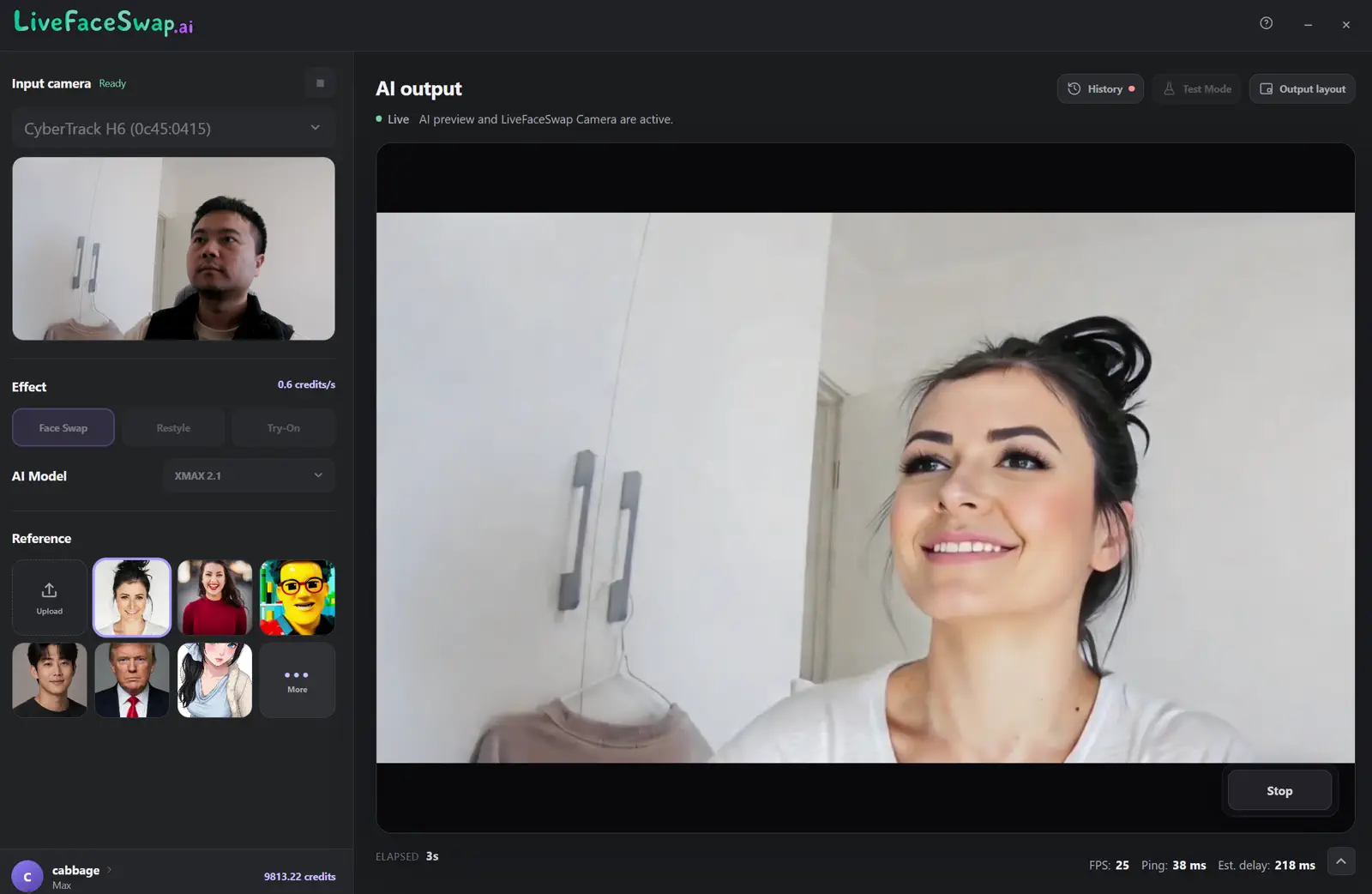
本指南介绍如何在 LiveFaceSwap Desktop 中录制实时换脸画面、在 History 中回看并导出 MP4。使用 0.2.19 或更新版本,开始会话前确认 Auto-record 已开启;首帧 AI 画面出现时,客户端就会开始在本机录制。会话结束且保存完成后,可以直接导出整段视频,也可以先截取片段。
录制、回看和导出本身不额外消耗积分;实时 AI 会话仍按所选模型的正常费率计费。录制文件保存在你的电脑上,AI 换脸处理仍在云端进行;打开 History 不会重新发起 AI 会话。
1. 在会话前确认 Auto-record 已开启
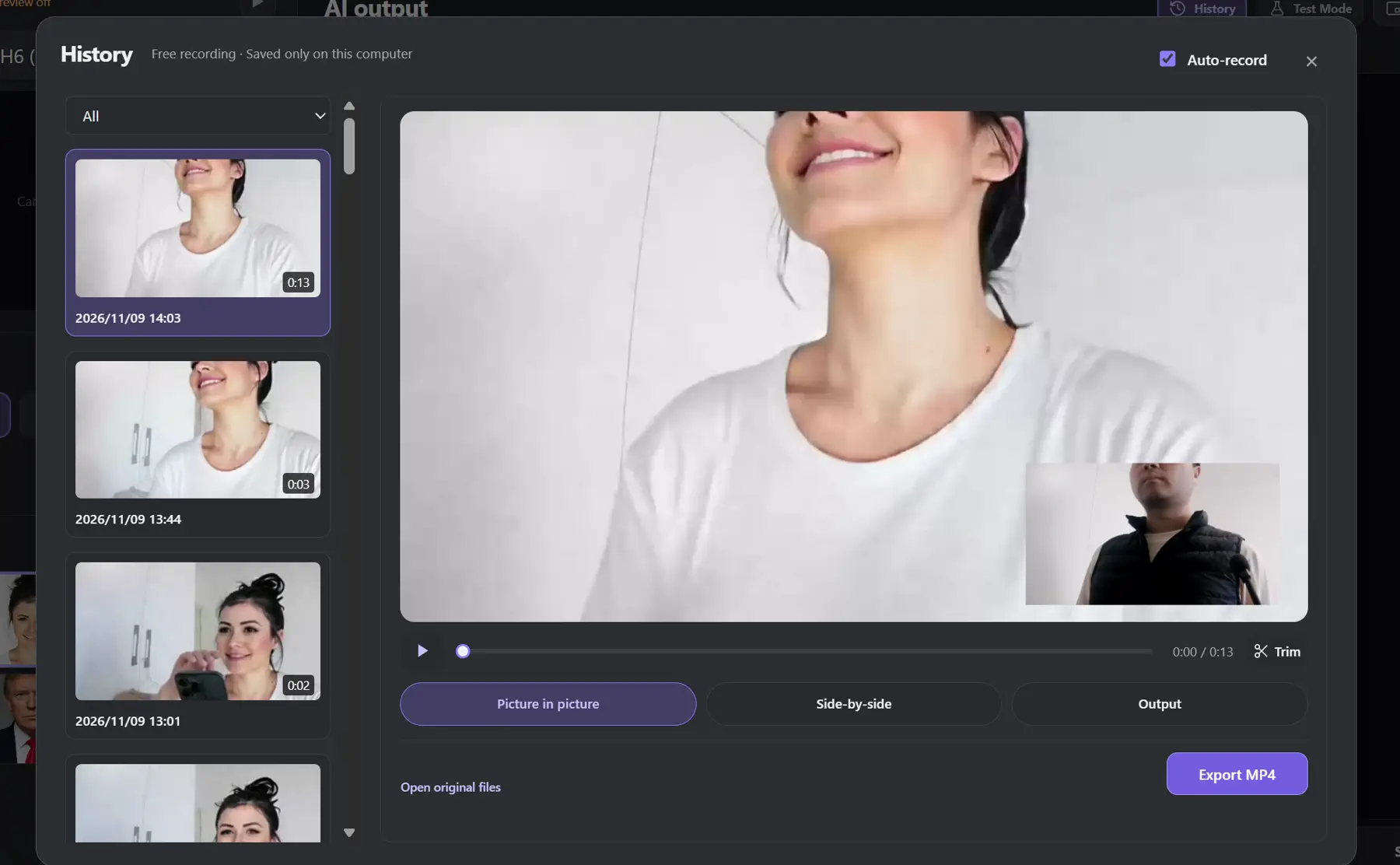
打开 History,可以在右上角找到 Auto-record。它默认开启;如果你此前手动关闭过,软件会记住这个选择。开启后,录制会在本次会话真正出现第一帧 AI 画面时开始,连接等待期间不会生成一段空视频。请在开始会话前设置 Auto-record;会话进行时不能单独开始或暂停录制。停止实时换脸后,软件会在后台完成保存,不会强制弹出预览窗口。
关闭 Auto-record 也不影响实时换脸。这样的会话仍可在 History 中留下封面、时间和时长,但没有可播放或导出的视频。如果会话始终没有产生 AI 画面,则不会留下历史记录。
2. 在 History 中回看录制
History 位于 AI 输出区域上方、Test Mode 旁边。列表按时间显示录制的缩略图和时长,可以筛选今天、最近七天或全部记录。选中一条记录,右侧就能直接播放;不必先导出文件,再用其他播放器确认效果。视频会先作为本机原始录制保存,History 直接读取它;重新打开软件也能回看。需要查看文件所在位置时,点击 Open original files。History 目前没有应用内删除按钮,录制文件可在系统文件管理器中管理。
如果会话在出现 AI 画面后意外中断,History 可能保留已录到的片段,并标为 Incomplete(未完成)。
3. 选择预览布局
录制时,桌面版分别保存原始摄像头画面和处理后的 AI 画面。回看时,你可以按用途切换布局:
- Picture in picture(画中画):以 AI 画面为主,在角落同时看到原始摄像头画面。
- Side-by-side(并排):把原始画面和 AI 结果放在一起,方便比较动作和表情。
- Output(仅输出):只看处理后的 AI 画面,适合检查最终要分享的内容。
切换预览布局不会改写原始录制文件。你可以先比较几种呈现方式,再决定导出哪一种。
4. 导出整段或按需截取片段
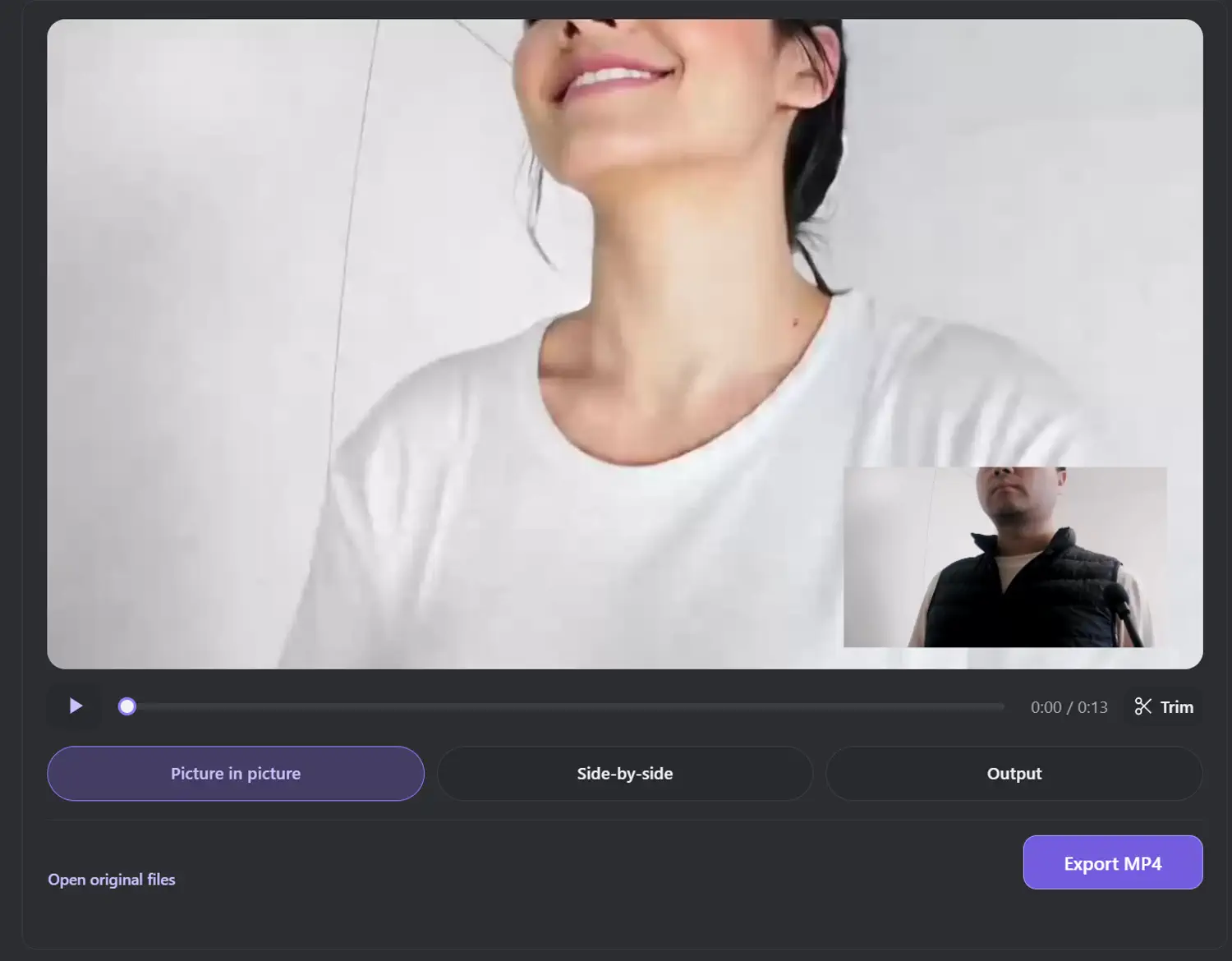
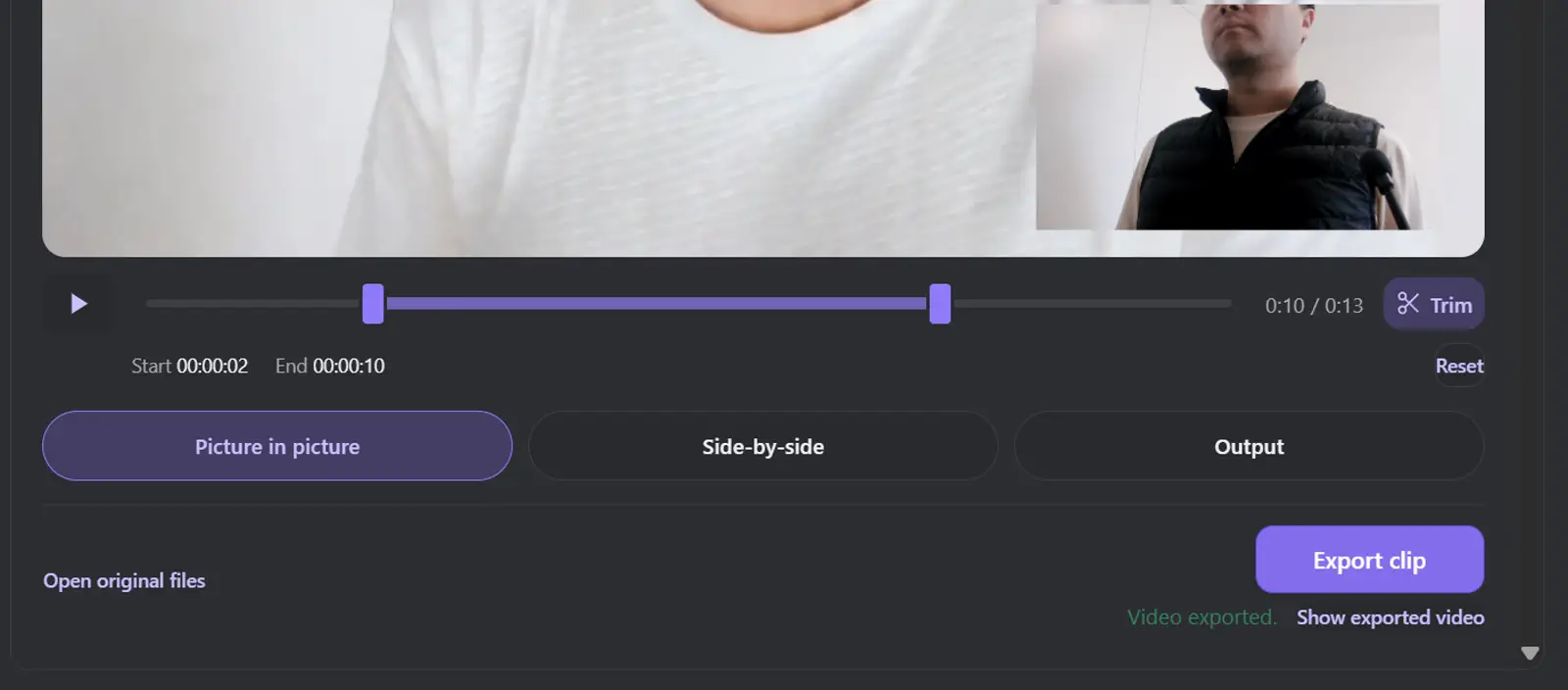
看完预览后,可以直接点击 Export MP4,把当前布局下的整段视频导出;不需要先截取。只想保留其中一段时,再点击 Trim,拖动时间轴两端的把手确定开始和结束位置。预览会按选中的区间播放,导出按钮也会变成 Export clip。点击 Reset 可恢复整段,再按 Export MP4 导出完整视频。
导出 MP4 会另外生成一份视频,不会替换 History 中的原始录制。新文件放在系统“视频”文件夹下的 LiveFaceSwap Recordings/Exports 中,完成后可以通过 Show exported video 找到。原始录制仍然保留,之后还可以换一种布局或重新截取另一段。
版本要求与录制限制
内置录制随 LiveFaceSwap Desktop 0.2.19 提供,Windows 10/11 和 Apple 芯片 Mac 均有对应的桌面版安装包。本文截图来自 Windows;如果还没有安装客户端,可以先看 Windows 10/11 安装与实时换脸教程。网页版仍以实时预览为主,没有这套 History 录制与导出控件。
录制的视频不包含麦克风音频,也不会把桌面版界面上的按钮和统计面板录进视频。如果需要把声音、字幕或其他场景元素一起录进成片,可按 LiveFaceSwap 的 OBS 设置教程在 OBS 中另外配置。开始录制前,也请确认你有权使用镜头中的人物及参考图。
目前默认每段最多录制 10 分钟。达到上限时,已录下的画面会保存到 History;实时 AI 会话不会因此自动停止,但本次会话不会再开始第二段录制。下次会话可以重新录制。如果尚未安装或需要更新,可从 LiveFaceSwap Desktop 页面获取客户端。