
LiveFaceSwap Desktop 提供一个名为 LiveFaceSwap Camera 的虚拟摄像头。
先明确一点:
LiveFaceSwap 的虚拟摄像头设备名是 LiveFaceSwap Camera。
它不是 LiveFaceSwap 主界面里需要选择的摄像头,也不是一个需要单独打开的软件。安装 Desktop 后,你通常不会在 LiveFaceSwap 主界面里“看到并选择”它;当你打开 OBS、Zoom、Teams、Discord 等支持选择摄像头的软件时,才会在这些目标软件的 Camera / Device 列表里选择 LiveFaceSwap Camera。
正常的视频链路是:
物理摄像头 → LiveFaceSwap Desktop → AI 输出 → LiveFaceSwap Camera → OBS / Zoom / 其他软件
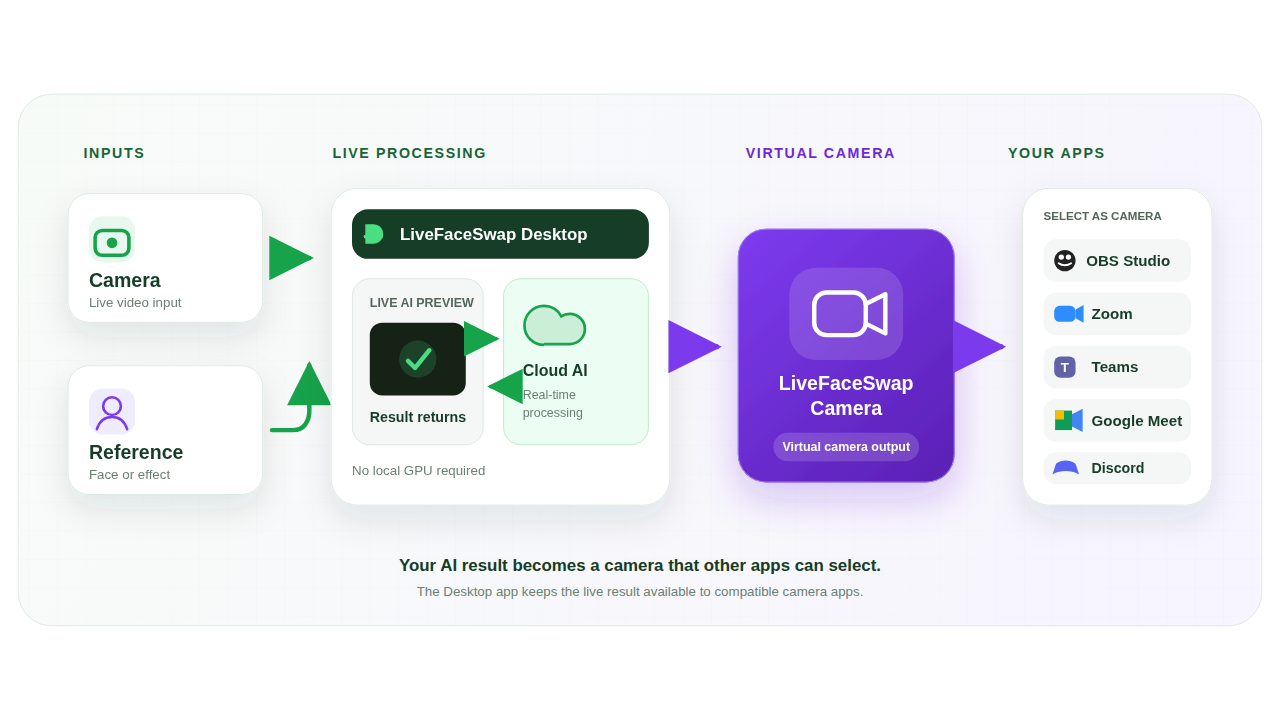
下面重点讲清楚四件事:虚拟摄像头是什么、为什么需要、在哪里选择、什么场景下该选它。
什么是虚拟摄像头?
虚拟摄像头不是一台真正的摄像设备,而是软件在系统中创建出来的视频设备。
对 OBS、Zoom、Teams、Discord 等软件来说,它和普通 Webcam 一样,也会出现在 Camera 或 Device 列表里。但它提供的画面不是直接来自镜头,而是来自另一个软件处理后的结果。
LiveFaceSwap 的虚拟摄像头设备名是:
LiveFaceSwap Camera
为了理解它,可以和物理摄像头对应来看:
- 物理摄像头:笔记本摄像头、USB Webcam 等真实设备,负责把原始画面输入给 LiveFaceSwap;
- LiveFaceSwap Camera:虚拟摄像头,负责把 LiveFaceSwap 已经处理好的 AI 画面输出给其他软件。
所以两者虽然都会出现在“摄像头”相关设置里,但视频方向正好相反。
为什么需要 LiveFaceSwap Camera?
LiveFaceSwap Desktop 可以直接显示实时 AI 输出,但 OBS、Zoom 等软件并不会自动读取 LiveFaceSwap 窗口里的 AI 画面。
这些软件通常只会从系统摄像头设备中选择视频来源。
LiveFaceSwap Camera 的作用,就是把 LiveFaceSwap 的 AI 输出作为一个系统可识别的摄像头设备提供给其他软件,让它们可以像使用普通 Webcam 一样接收这路画面。
也就是:
LiveFaceSwap Desktop → LiveFaceSwap Camera → 目标软件
当你需要把 AI 换脸结果用于直播、视频通话或其他摄像头软件时,就需要虚拟摄像头。
如果你只是想在 LiveFaceSwap Desktop 自己的界面里预览 AI 效果,则不需要额外选择 LiveFaceSwap Camera。
LiveFaceSwap Camera 应该在哪里选择?
这是最容易弄错的地方。
LiveFaceSwap Camera 应该在“接收 AI 输出的目标软件”里选择,而不是在 LiveFaceSwap Desktop 的 Input camera 中选择。
在 LiveFaceSwap Desktop 里
Desktop 左上角的 Input camera 是用来选择输入给 LiveFaceSwap 的真实摄像头,例如:
- 笔记本内置摄像头;
- USB Webcam;
- Logitech 摄像头;
- 其他被 Windows 正常识别的视频输入设备。
这里不需要选择 LiveFaceSwap Camera。
LiveFaceSwap 读取真实摄像头画面并完成 AI 处理,然后把结果显示在 AI output 中。关于这个 Input camera 区域本身怎么使用,可以查看 LiveFaceSwap Windows 客户端使用指南。
在 OBS 里
如果你希望 OBS 接收 LiveFaceSwap 的 AI 画面,需要在 OBS 的视频来源中选择:
LiveFaceSwap Camera
具体怎么添加 Video Capture Device、选择设备、录制和排错,已经单独整理在 LiveFaceSwap 接入 OBS 指南 中,这里不重复完整教程。
在 Zoom、Teams、Discord 等软件里
进入目标软件的视频或摄像头设置,在 Camera / Device 列表中选择:
LiveFaceSwap Camera
选择后,目标软件接收到的应该是 LiveFaceSwap Desktop 中的 AI output,而不是未经处理的原始摄像头画面。
什么场景下选物理摄像头,什么场景下选虚拟摄像头?
可以直接按“视频往哪里走”来判断:
| 场景 | 应该选择什么 |
|---|---|
| LiveFaceSwap Desktop 的 Input camera | 物理摄像头 |
| 只想在 LiveFaceSwap Desktop 里预览 AI 效果 | 不需要额外选择虚拟摄像头 |
| OBS 要接收 LiveFaceSwap 的 AI 画面 | LiveFaceSwap Camera |
| Zoom / Teams / Discord 要接收 AI 画面 | LiveFaceSwap Camera |
| OBS / Zoom 想直接显示未经 AI 处理的原始画面 | 物理摄像头 |
最简单的判断方式是:
视频要进入 LiveFaceSwap,就选物理摄像头;视频要从 LiveFaceSwap 输出给其他软件,就选 LiveFaceSwap Camera。
LiveFaceSwap Camera 和 OBS Virtual Camera 是一回事吗?
不是。
它们都是虚拟摄像头,但处在视频链路的不同位置:
- LiveFaceSwap Camera:把 LiveFaceSwap 的 AI 输出送给 OBS 或其他软件;
- OBS Virtual Camera:把 OBS 已经合成好的完整场景继续输出给下游软件。
例如:
物理摄像头 → LiveFaceSwap → LiveFaceSwap Camera → OBS → OBS Virtual Camera → Zoom
如果只是把 LiveFaceSwap 的 AI 画面直接发送给 Zoom,就不需要经过 OBS Virtual Camera。
更复杂的虚拟摄像头与音频路由可以查看 虚拟摄像头与音频路由指南。
如果在目标软件里找不到 LiveFaceSwap Camera 怎么办?
先确认你是在 OBS、Zoom 等目标软件的摄像头列表中查找,而不是在 LiveFaceSwap Desktop 的 Input camera 中查找。
如果位置正确,但设备列表里仍然没有 LiveFaceSwap Camera,再检查:
- 目标软件是否在安装虚拟摄像头之前就已经打开,还没有刷新设备列表;
- LiveFaceSwap Camera 是否没有正确注册;
- Desktop 安装过程是否完整完成。
更具体的虚拟摄像头设置和排错可以查看 虚拟摄像头与音频路由指南。
最简单的记法
只需要记住两句话:
LiveFaceSwap Desktop 的 Input camera:选择你的真实摄像头。
OBS、Zoom 等软件需要 AI 画面时:选择 LiveFaceSwap Camera。
LiveFaceSwap Camera 就是 LiveFaceSwap 的虚拟摄像头,它的作用是把已经生成的实时 AI 画面交给其他软件使用。