
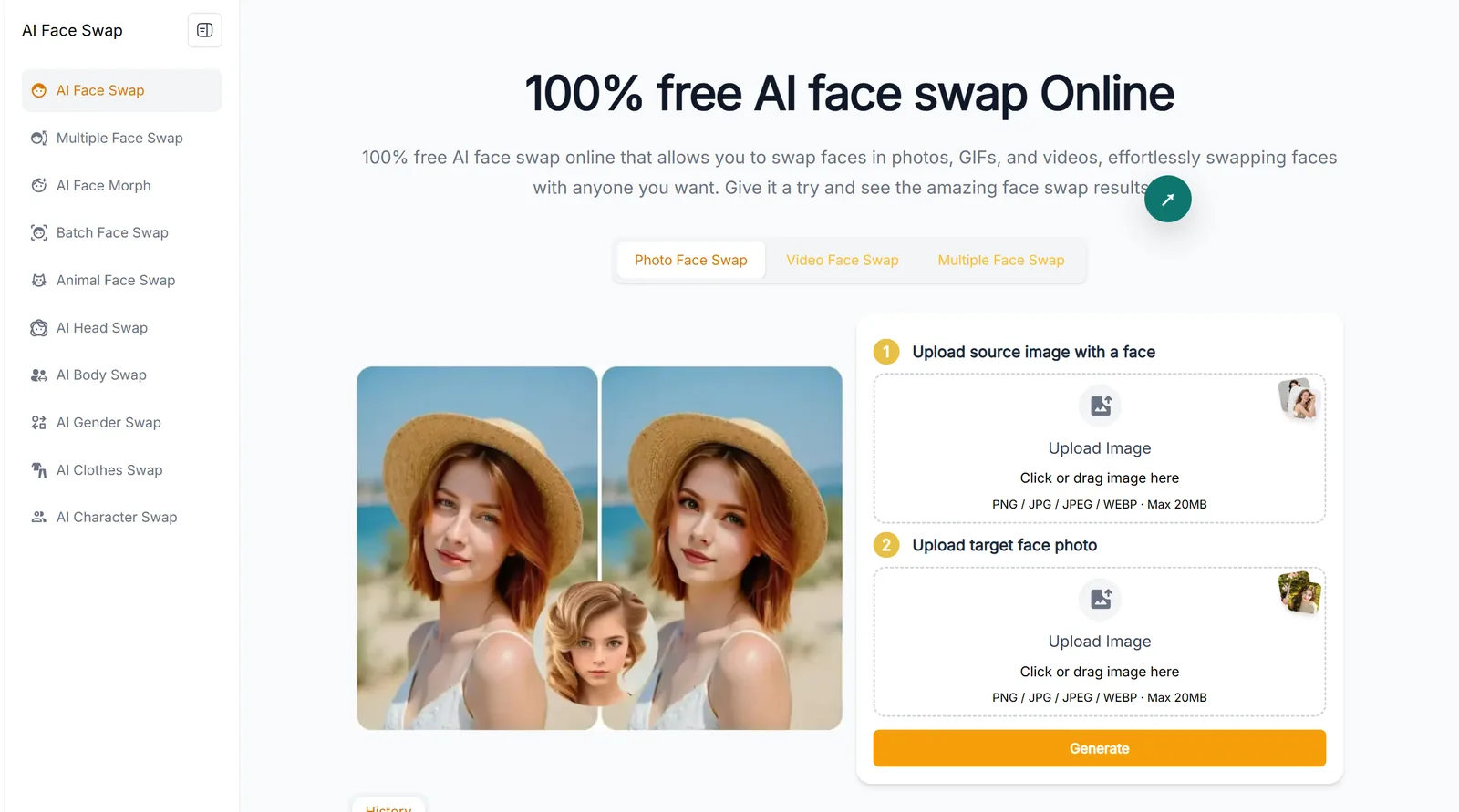
Live3D AI Face Swap(live3d.io)和 LiveFaceSwap AI(livefaceswap.ai)都能换脸,但解决的不是同一个问题。 Live3D更接近“上传素材后生成一个新结果”:照片、GIF、录制好的视频和多人合照都属于它的主要使用方式。LiveFaceSwap AI则围绕摄像头持续输入和实时AI输出设计,更适合直播、视频通话和需要把处理后画面继续交给其他软件的场景。
如果你只是想处理一张照片或一个现成短视频,Live3D的工作流更直接;如果你真正想找的是live face swap,也就是人在摄像头前移动时画面持续换脸,两者的区别会非常明显。
Live3D AI Face Swap vs LiveFaceSwap AI:先看核心区别
| 对比项 | Live3D AI Face Swap | LiveFaceSwap AI |
|---|---|---|
| 核心功能 | 给照片、GIF和已录视频换脸,包括多人合照换脸 | 对实时摄像头画面持续进行AI换脸 |
| 主要输出 | 处理完成后的图片、GIF或视频结果 | 持续变化的实时AI画面 |
| 主要输入 | 照片、GIF、录制好的视频 | 实时摄像头 |
| 工作方式 | 上传素材 → AI处理 → 查看或下载结果 | 摄像头 → 云端AI持续处理 → 实时输出 |
| 多人合照换脸 | 支持,属于Live3D multiple face swap的主要用途 | 不是主要使用场景 |
| 录制视频换脸 | 支持Live3D video face swap | 不是主要使用场景 |
| 浏览器实时Webcam换脸 | AI Face Swap页面主要面向上传式处理 | 支持 |
| OBS / 视频通话 | 上传式结果需要另行进入后续工作流 | Desktop可通过LiveFaceSwap Camera持续输出 |
| 本地AI显卡 | 浏览器工具不要求用户在本机运行主要AI模型 | 云端AI推理不要求本地独立GPU |
两者最容易被混淆的原因,是Live3D本身还有VTuber、Avatar和实时面捕相关产品。这里比较的是 Live3D.io 的 AI Face Swap工具,不是Live3D整套虚拟主播产品。
Live3D AI Face Swap主要处理照片、GIF、录制视频和多人合照;LiveFaceSwap AI则把实时摄像头作为主要输入。因此,不要只看到两边都有“video”或“live”就认为工作方式相同。
Live3D AI Face Swap更适合照片、GIF和现成视频
如果你的素材已经存在于电脑或手机里,Live3D的逻辑很好理解:上传素材,选择要替换的脸,然后生成结果。
它目前覆盖的几种典型使用方式包括:
- 单张照片换脸;
- GIF换脸;
- 已录制视频的face swap;
- 一张群体照片里替换多张脸。
其中,多人合照是Live3D比较有辨识度的场景,Live3D multiple face swap 对应的就是这类需求。对生日合照、朋友照片、meme或者已经拍好的内容来说,这种上传式流程通常比实时摄像头工具更顺手。
同样,Live3D video face swap 指的是先有一个视频文件,再把视频上传进行处理。它适合已经拍好的短片、片段和社交内容,但这与摄像头正在工作的实时视频流是两件事。
如果你的目标就是“我已经有一张图、一个GIF或者一个视频,现在想得到一个换好脸的新文件”,可以直接查看Live3D AI Face Swap。它比实时摄像头工作流少了一层持续输入和实时输出的要求。
照片、多人合照与视频的具体操作,以及免费次数和上传限制,可参阅Live3D Face Swap 使用说明。
LiveFaceSwap AI更适合真正的实时摄像头换脸
LiveFaceSwap AI的输入不是一个等待处理的文件,而是正在工作的摄像头。
最简单的使用方式是在浏览器中打开LiveFaceSwap AI实时换脸工作区,允许摄像头权限,选择参考图和模型,然后直接观察持续变化的AI输出。你转头、眨眼或改变表情时,系统处理的是不断进入的摄像头画面,而不是先录完一段视频再上传。
它的基础流程是:
Webcam → Cloud AI → Live Output
主要AI推理在云端完成,所以不需要为了运行换脸模型专门准备本地NVIDIA GPU。浏览器版适合快速测试摄像头、参考图和实时效果,但当前不会把实时流直接录制或导出成视频文件。
如果最终要把换脸后的画面送进OBS、Zoom或其他支持摄像头输入的软件,则使用LiveFaceSwap Desktop:
真实摄像头 → LiveFaceSwap Desktop → LiveFaceSwap Camera → OBS / Zoom / 其他兼容软件
这里的 LiveFaceSwap Camera 是系统中的虚拟摄像头。LiveFaceSwap Desktop持续生成AI画面,OBS或视频通话软件把LiveFaceSwap Camera当作普通摄像头输入读取,因此不需要先录一个文件再上传。
如果要接入OBS,可以查看LiveFaceSwap接入OBS指南;如果要用于Zoom,可以查看Zoom实时换脸设置指南。
Video Face Swap和Live Face Swap不是一回事
这是比较Live3D和LiveFaceSwap AI时最需要分清的一点。
Video face swap通常表示:
已有视频文件 → 上传 → AI处理 → 得到新视频
而live face swap / real-time face swap通常表示:
摄像头持续拍摄 → AI持续处理 → 画面持续输出
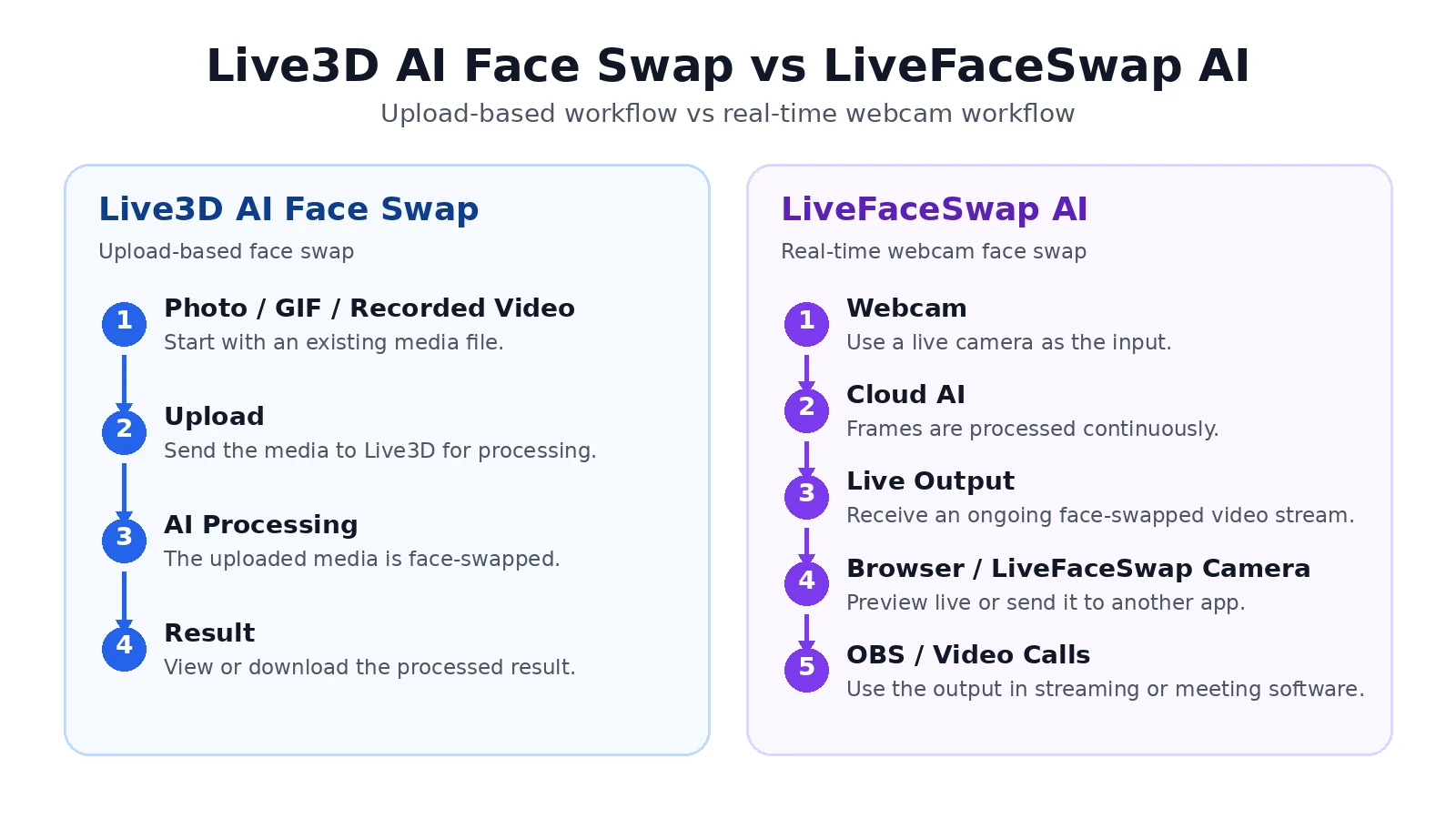
所以,即使一个产品支持“AI video face swap”,也不能自动推导出它可以在Zoom会议、OBS直播或实时摄像头预览里持续换脸。
像 Live3D AI Face Swap video、Live3D face swap video 这类说法,既可能指“给视频文件换脸”,也容易让人误以为是“摄像头正在运行时换脸”。真正需要区分的仍然是上传文件和持续实时输入。
判断方法很简单:如果你可以先把内容录好再处理,你需要的是video face swap;如果内容正在发生,而且换脸后的画面必须同步继续往外输出,你需要的是real-time face swap。
LiveFaceSwap AI当前的产品结构就是围绕后一种需求设计的。想进一步看两种实时使用方式,可以阅读如何实时换脸:浏览器与桌面端两种方法。
按你的实际用途选择
如果你主要想做下面这些事情,Live3D AI Face Swap的上传式工作流更合适:
- 给一张照片换脸;
- 处理多人合照;
- 制作换脸GIF;
- 给已经录好的视频做face swap;
- 完成一次结果后下载或继续编辑。
如果你的需求是下面这些,LiveFaceSwap AI更贴近实际工作流:
- 直接使用Webcam实时换脸;
- 人在摄像头前移动时持续看到AI输出;
- 把实时换脸画面交给OBS;
- 在Zoom等视频通话软件中使用处理后的画面;
- 不想为了AI推理购买和配置本地独立GPU;
- 希望浏览器快速测试,再按需要切换到Desktop和虚拟摄像头。
两者并不冲突。一个人完全可能用Live3D处理照片、GIF或已录视频,同时在直播或视频通话时使用LiveFaceSwap AI。真正决定选择的不是“哪个工具名字里更像实时换脸”,而是你的输入是一个已经存在的文件,还是一个正在持续工作的摄像头。
如果你现在要测试的是后者,可以直接在浏览器中体验LiveFaceSwap AI;需要把实时输出交给其他软件时,再前往LiveFaceSwap Desktop。