
在Zoom里使用实时换脸,先让LiveFaceSwap Desktop正常输出AI画面,再在Zoom中把摄像头切换为LiveFaceSwap Camera。 OBS不是必需的,麦克风需要在Zoom里单独选择。如果Zoom仍选择真实摄像头,会议中看到的会是未经处理的原始画面。
视频流程是:
真实摄像头 → LiveFaceSwap Desktop → LiveFaceSwap Camera → Zoom
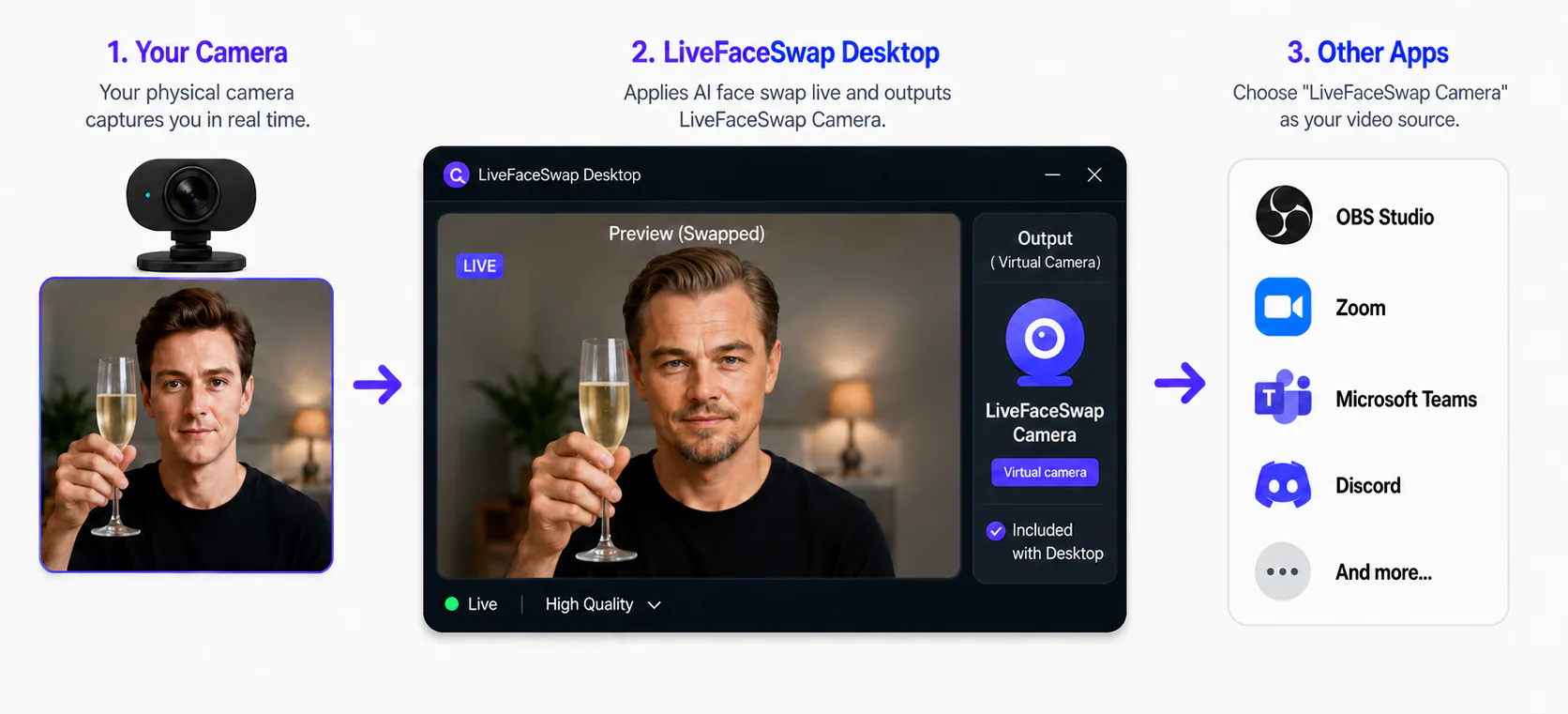
开始前先确认两件事
第一,LiveFaceSwap Desktop已经安装在Windows 11上,并且真实摄像头能在Desktop中正常显示。第二,Zoom桌面客户端已经可以正常使用摄像头和麦克风。
如果Desktop还没有完成安装和首次换脸测试,先按照LiveFaceSwap Desktop使用指南完成这一步。先把AI output跑通,再检查Zoom,这样更容易判断问题是在Desktop还是Zoom。
第一步:先让Desktop的实时换脸正常工作
打开LiveFaceSwap Desktop:
- 在Input camera中选择真实摄像头。
- 添加或选择参考图。
- 在Effect中选择Face Swap,再选择需要使用的模型并查看当前积分费率。
- 点击Start Face Swap。
- 等待右侧AI output持续显示处理后的实时画面。
这里的判断标准很简单:你在摄像头前移动或改变表情时,Desktop的AI output也应该持续更新。只有这一层正常,才继续设置Zoom。
第二步:在Zoom中选择LiveFaceSwap Camera
打开Zoom桌面客户端,进入:
Settings → Video & effects → Camera
在摄像头列表中选择:
LiveFaceSwap Camera
Zoom预览此时应该显示与Desktop AI output一致的处理后画面。如果你已经在会议中,也可以点击Start Video或Stop Video旁边的箭头,在Select a Camera中切换到LiveFaceSwap Camera。
如果Zoom显示的是真实摄像头画面,说明当前设备选错了。Zoom必须读取LiveFaceSwap Camera,真实摄像头则只在LiveFaceSwap Desktop的Input camera中选择。
第三步:麦克风要在Zoom中单独设置
LiveFaceSwap Camera是视频设备,不会把麦克风声音一起传给Zoom。因此摄像头和音频要分开设置。
进入:
Settings → Audio
选择你平时使用的麦克风和扬声器,例如:
- Camera:
LiveFaceSwap Camera - Microphone:笔记本内置、USB、耳机或音频接口的麦克风
- Speaker:耳机或扬声器
加入正式会议前,使用Zoom内置的麦克风和扬声器测试功能确认输入和播放正常。这样可以避免把“画面已经换脸,但对方听不到声音”误认为视频设置问题。
第四步:用测试会议确认设置
正式使用前先开一个测试会议,检查四件事:
- Desktop中的AI output持续更新;
- Zoom预览显示的是处理后画面,而不是真实摄像头;
- 转头和表情变化能持续反映到Zoom画面;
- 麦克风测试能够正常录入和播放声音。
这四项通过后,Zoom实时换脸已经配置完成。之后保持LiveFaceSwap Desktop运行即可,Zoom只负责接收LiveFaceSwap Camera的视频和你单独选择的麦克风。
Zoom找不到LiveFaceSwap Camera怎么办?
按下面顺序检查:
- 完全退出Zoom。
- 打开LiveFaceSwap Desktop,确认AI output正常。
- 重新打开Zoom,再查看摄像头列表。
- 如果仍然没有,确认Windows允许桌面应用访问摄像头设备。
- 在会议中也可以打开Start Video或Stop Video旁边的箭头,再检查Select a Camera。
如果安装LiveFaceSwap Camera时Zoom已经打开,完全退出并重开Zoom通常比反复修改视频设置更有效。只有前面的检查确认虚拟摄像头没有正确注册时,才需要考虑重新安装。
如果需要进一步判断问题来自虚拟视频设备、真实摄像头还是独立的麦克风链路,可以阅读LiveFaceSwap Camera 与音频设置指南。
能选LiveFaceSwap Camera,但Zoom预览是黑屏怎么办?
先看Desktop里的AI output:
- AI output同样黑屏、停止或没有更新:问题在真实摄像头或AI会话,先修复Desktop,不要继续排查Zoom。
- AI output正常,但Zoom预览黑屏:保持Desktop运行,重新选择
LiveFaceSwap Camera;如果仍然没有恢复,重启Zoom后再选一次。 - Zoom显示真实摄像头:当前选错了视频设备,切回
LiveFaceSwap Camera。
每次只检查一个环节,不要同时修改分辨率、镜像、HD和摄像头权限,这样更容易找到原因。
为什么Zoom里的画面看起来是镜像的?
Zoom的Mirror my video preview主要影响你自己看到的预览,不应仅凭自己的预览就判断其他参会者收到的画面方向。
如果文字或Logo看起来相反,先检查LiveFaceSwap Desktop的AI output,再检查Zoom镜像设置。不要在多个软件中重复水平翻转,否则两次翻转可能互相抵消,让实际输出方向更难判断。Zoom当前的摄像头、HD、原始比例和镜像选项可以参考Zoom Workplace设置说明。
视频延迟或通话不稳定怎么办?
实时AI画面要先经过云端处理再进入Zoom,因此比普通摄像头多一段网络处理;麦克风音频仍由Zoom直接处理。如果画面延迟或稳定性变差,优先检查:
- 网络连接是否稳定;
- 是否有其他软件同时占用摄像头或大量系统资源;
- LiveFaceSwap Desktop的AI output本身是否持续稳定;
- 如果CPU或带宽紧张,可以测试关闭Zoom HD,再观察是否改善。
如果还需要精确控制音频时序、组合字幕、屏幕共享或多个画面来源,再考虑把OBS放在中间。只做实时换脸视频通话时,不需要OBS,直接在Zoom中选择LiveFaceSwap Camera就是更简单的设置。需要复杂场景时,可以继续阅读LiveFaceSwap接入OBS指南。