
实时换脸有两种直接方式:想马上看到效果,就用浏览器;想把处理后的画面交给OBS、Zoom等软件,就用LiveFaceSwap Desktop。 两种方式的主要AI推理都在云端完成,本地电脑不需要为了运行AI模型准备独立GPU。真正的区别是:处理后的画面只在网页中预览,还是要继续作为摄像头视频交给其他软件。
先确定换脸画面要用在哪里
| 你的目标 | 选择 | 最终得到什么 |
|---|---|---|
| 不安装软件,先测试摄像头、参考图和实时效果 | 浏览器 | LiveFaceSwap AI页面中的实时预览 |
| 在Windows 11客户端中使用实时换脸 | LiveFaceSwap Desktop | 客户端内的摄像头输入和AI实时输出 |
| 把处理后的画面交给OBS、Zoom或其他支持摄像头输入的软件 | LiveFaceSwap Desktop | 系统中的LiveFaceSwap Camera虚拟摄像头 |
浏览器版适合快速体验,但当前不会录制、下载、导出或保存处理后的视频流。如果要录制、直播或进行视频通话,请直接使用桌面版,再在目标软件中选择LiveFaceSwap Camera。
无论使用哪种方式,开始前都建议准备好:可以正常工作的摄像头、稳定的网络连接,以及一张清晰、接近正脸的参考图。参考图中的脸不要太小,也尽量避免严重模糊、强阴影或大面积遮挡。
方法一:直接在浏览器中实时换脸
如果你只是想判断当前摄像头、参考图和光线能不能得到满意的实时效果,浏览器最方便。
- 打开LiveFaceSwap AI在线工作区。
- 点击打开摄像头并允许浏览器访问摄像头,确认输入区域已经显示正确的实时画面。
- 保持换脸效果,选择参考图和可用的AI模型,并查看界面显示的当前积分费率。
- 点击开始换脸。如果尚未登录,先完成登录,再次点击开始。
- 等待右侧实时AI输出出现,然后轻微转头、眨眼或改变表情,确认处理后的画面会持续跟随摄像头动作。
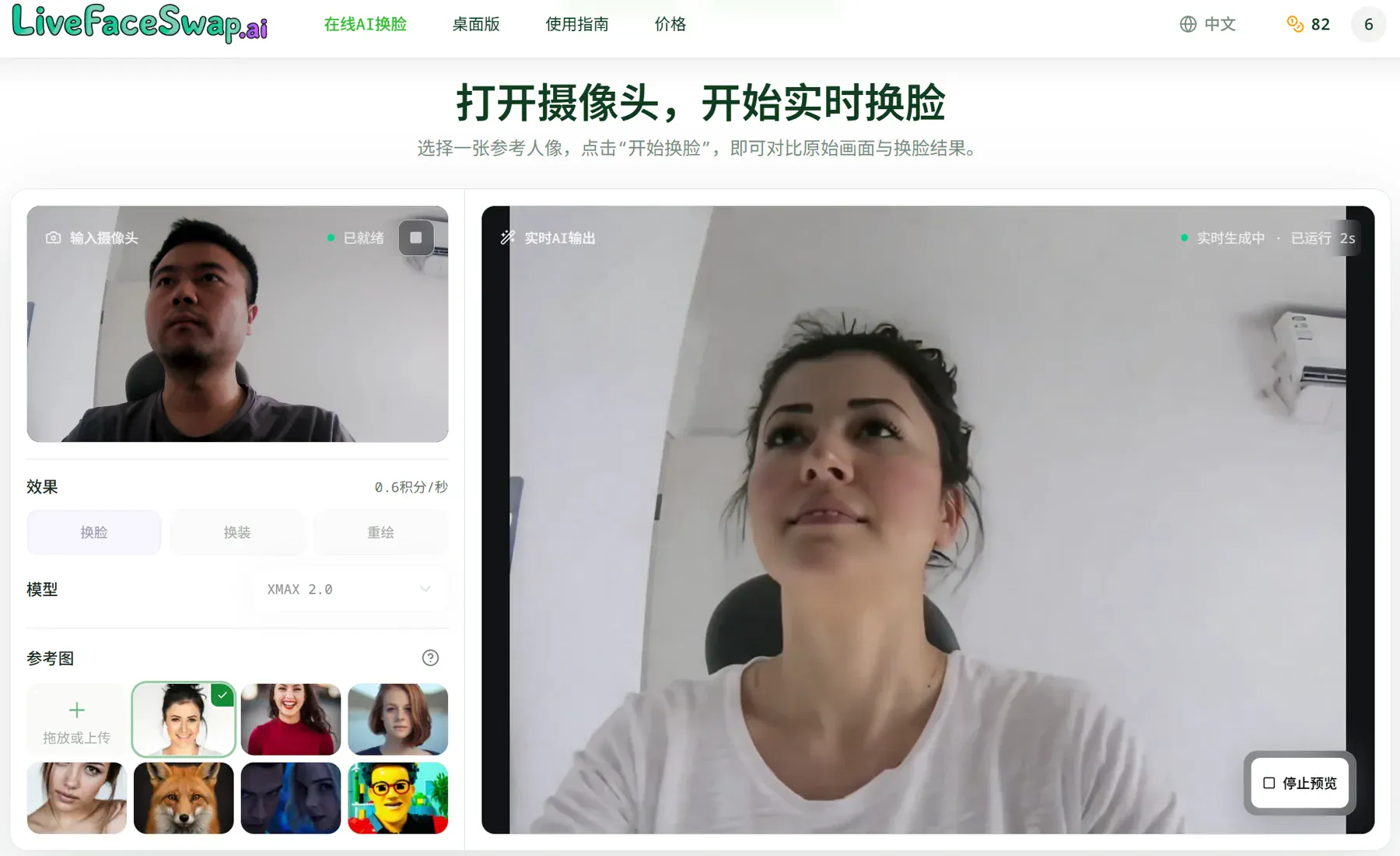
打开摄像头本身不会开始AI会话。系统在确认第一帧有效AI输出后才开始计费,因此开始前应先看清当前模型和费率;不同模型的积分消耗可能不同。
测试结束后点击停止预览,等当前实时会话结束后再更换参考图、模型或效果。需要摄像头权限截图和更详细的网页操作说明,可以继续阅读在线实时换脸使用教程。
方法二:使用LiveFaceSwap Desktop
如果要在Windows客户端中换脸,或把画面用于OBS、Zoom等软件,直接打开LiveFaceSwap Desktop即可,无需先在浏览器中测试。
- 前往Desktop页面下载并安装LiveFaceSwap Desktop。当前桌面端面向Windows 11。
- 打开LiveFaceSwap,在Input camera中选择实际使用的物理摄像头。
- 使用LiveFaceSwap AI账号登录。
- 在Effect中选择Face Swap,再选择模型并确认当前积分费率。
- 在Reference中添加参考图。
- 点击Start Face Swap,等右侧AI output持续显示处理后的实时画面。
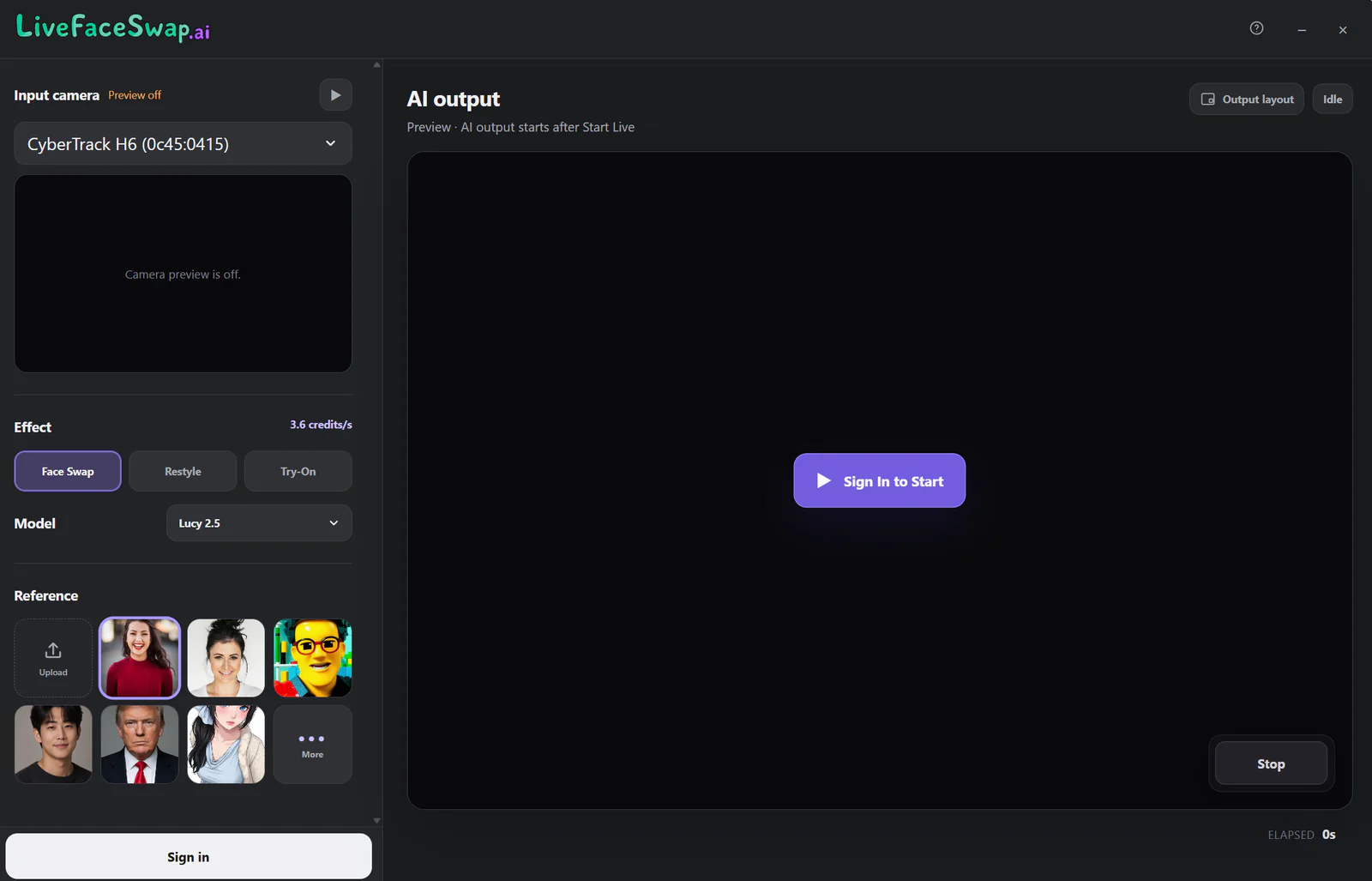
如果你只需要在客户端里预览,到这里就已经完成。结束时点击Stop并等待会话结束。
需要完整的下载安装、登录、摄像头选择和首次输出说明,可以查看LiveFaceSwap Windows客户端使用指南。
要把结果用于OBS或Zoom怎么办?
Desktop会同时安装名为LiveFaceSwap Camera的虚拟摄像头。它不是第二个需要打开的软件,而是把Desktop处理后的实时画面提供给其他支持摄像头输入的软件。
视频流程是:
真实摄像头 → LiveFaceSwap Desktop → LiveFaceSwap Camera → OBS / Zoom / 其他兼容软件
因此,先确认Desktop中的AI output正常,再到目标软件里选择LiveFaceSwap Camera。如果目标是OBS,直接按照LiveFaceSwap接入OBS指南配置;如果目标是Zoom,按照Zoom实时换脸设置指南选择摄像头和麦克风即可。
第一次效果不理想,先调整哪一项?
不要一次改很多设置。每次只调整一个因素,更容易判断问题来自哪里:
- 摄像头构图:让完整脸部留在画面内,不要紧贴边缘。
- 参考图:优先使用脸部清晰、无遮挡、接近正脸的图片。
- 光线:先用均匀的正面光,再测试强侧光或较暗环境。
- 动作:先测试正常表情和小幅转头,再测试快速移动或极端角度。
- 网络:如果启动或动作跟随明显不稳定,先检查网络连接,再去改模型或视觉设置。
实际效果还会受到模型、参考图、摄像头画质、光线、动作、构图和网络状态影响。本地显卡性能不是LiveFaceSwap AI主要推理速度的决定因素,因为主要AI处理在云端完成。想进一步理解这一区别,可以阅读实时换脸需要显卡吗?。
没有出现实时AI输出时怎么排查?
先判断问题停在哪一层:
- 没有摄像头画面:检查浏览器或Windows摄像头权限,确认选中了正确的物理摄像头,并关闭可能占用它的其他软件。
- 摄像头正常,但AI输出没有开始:先停止当前会话,确认登录状态、积分、参考图、模型和网络,再重新开始。
- Desktop里的AI输出正常,但OBS或Zoom没有画面:目标软件应选择LiveFaceSwap Camera,而不是真实摄像头。
按这个顺序检查,可以分别确认摄像头输入、AI实时处理和虚拟摄像头输出,更快找到问题所在。