
实时AI换脸工具能把摄像头中的面孔换成参考人像或角色,并跟随你的表情和动作变化。你可以用它尝试不同形象、制作直播内容,或在视频通话中使用获授权的形象。
这份推荐选出8款工具,既有打开网页就能体验的在线服务,也有安装在电脑上运行的本地软件。重点比较它们能做什么、你的设备能不能运行、免费能用多少,以及付费后能用多久。
想先在线体验,可以试试LiveFaceSwap AI;想同时换脸和变声,可以比较Facecam AI与Magicam;更看重本地处理,可以比较Swapface和Deep-Live-Cam。 后面的介绍也会说明哪些适合Mac通话,哪些更适合直播和观众互动。
实时AI换脸工具快速对比
手机上可左右滑动表格,查看全部对比项。
| 工具 | 主要功能 | 使用设备 | 显卡要求 | 免费使用 | 付费价格 |
|---|---|---|---|---|---|
| LiveFaceSwap AI | 换脸 换装 风格重绘 | 网页 Windows 10/11 Apple Silicon Mac | 无需独显 | 注册赠36积分 最长60秒 | $15/月 · 650积分 换脸约3–18分钟 随模型费率变化 |
| LiveSync | 换脸 录制、直播 | 网页 | 无需独显 | 10分钟 · 480p 不含内置直播 | $9/月 30分钟 · 720p |
| Facecam AI | 换脸 变声、虚拟形象 | 网页 Chrome扩展 | 换脸无需独显 | 摄像头预览免费 AI换脸需付费 | $10/月 · 720积分 约113–157分钟 |
| Liveface | 换脸 Mac通话摄像头 | 网页 macOS 12.3+ | 无需独显 | 注册赠30分钟 | $7.99/24小时 $19.99/30天 |
| Deep-Live-Cam | 换脸 源码可调整 | Windows Apple Silicon Mac | CPU可运行 建议GPU加速 | 源码免费 | 预构建版 $22/月起 |
| Swapface | 实时换脸 图片、视频换脸 | Windows Apple Silicon Mac | Windows实时使用 建议RTX 4070 Ti+ | 可免费开始 额度未明确 | 按量付费 订阅 |
| Magicam | 换脸 变声 | Windows | 建议RTX 2070+ | 换脸不限时长 去水印需Pro | Pro促销 $8.99/月 |
| Delulu Stream | 角色、服装、环境 观众互动 | 网页 Windows | 要求未明确 | 聊天触发 每次最长60秒 | 付费订阅 加购$10/60分钟 |
说明:价格与免费额度核对于2026年11月4日,价格以美元计。套餐、促销和免费条件可能调整,请以各产品官方页面的当前说明为准。换脸时长按公开额度与费率估算,使用其他功能也可能消耗额度。
先用公开功能、设备要求和费用缩小选择范围,再在自己的电脑上试效果。云端工具的延迟受网络状况影响,本地工具则更依赖显卡与配置。优先利用可用的免费额度或试用版本,在实际通话或直播环境中检查转头、说话时的画面跟随和延迟,再决定是否付费或升级。
- LiveFaceSwap AI的可用时长取决于所选模型;Facecam的估算按积分全部用于换脸计算。
- Deep-Live-Cam的价格为预构建版下载与支持费用,具体功能和系统要求随版本变化。
- Delulu Stream的分钟加购与基础订阅分开收费,Mac版尚未推出。
- 各产品的模型和画面规格不同,时长与价格不能直接代表效果好坏。
1. LiveFaceSwap AI:无需独显的云端换脸
环境:网页/Windows/Apple Silicon Mac,无需独显 | 输出:网页预览;桌面虚拟摄像头 | 价格:注册赠36积分,最长60秒;$15/月起
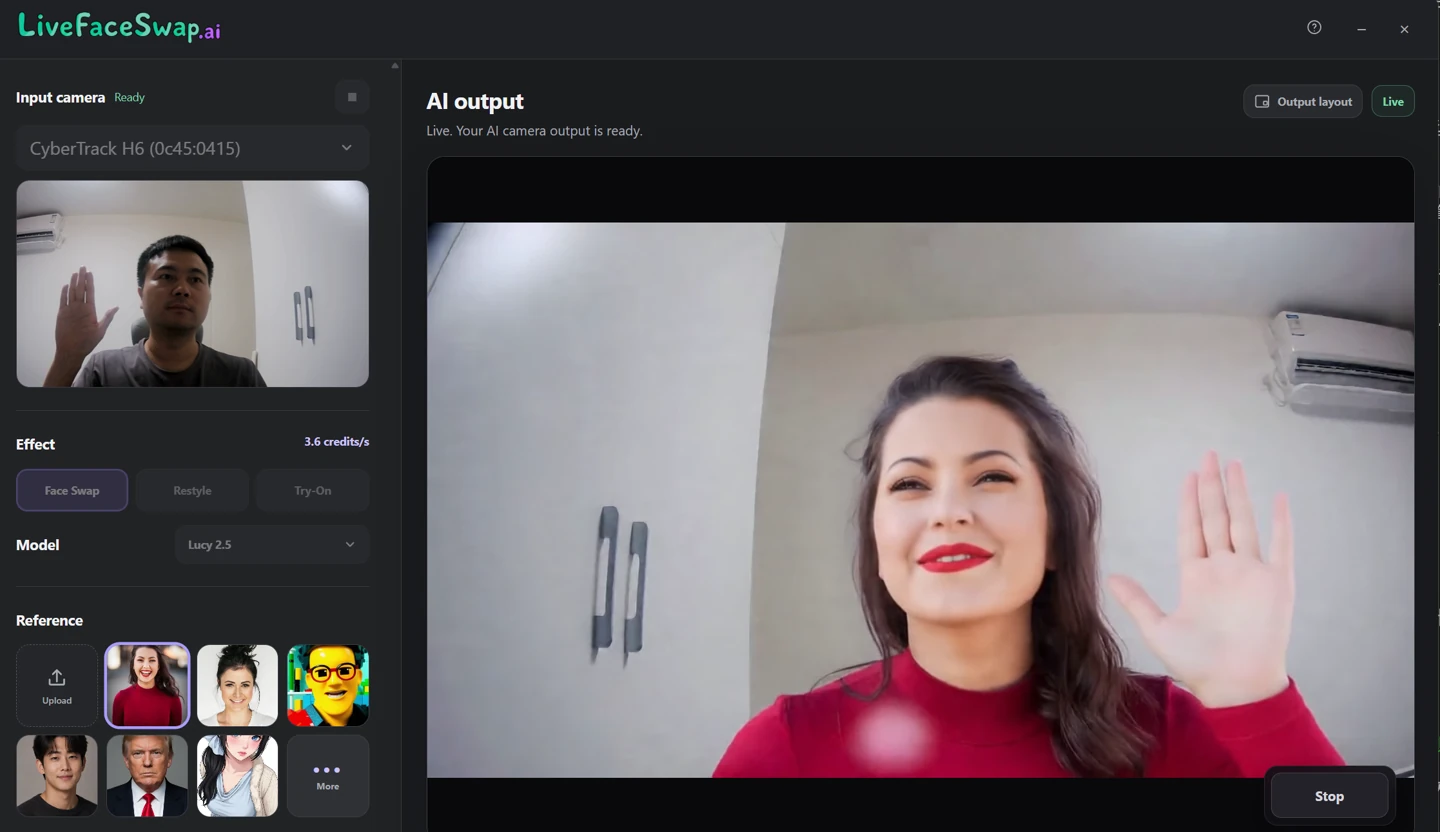
LiveFaceSwap AI适合想快速体验实时换脸、又不想配置本地模型的人。打开在线工作区,选择一张本人或获授权的参考人像,开启摄像头,就能看到AI画面跟着动作变化。除了换脸,也可以体验实时换装和风格重绘。
在线版用来预览效果;需要接入其他软件时,使用LiveFaceSwap Desktop。安装后系统会生成名为LiveFaceSwap Camera的虚拟摄像头,可在OBS、Zoom、腾讯会议等支持选择摄像头的软件中作为视频来源。当前桌面下载支持Windows 10/11,以及运行macOS 13或以上的Apple Silicon Mac。
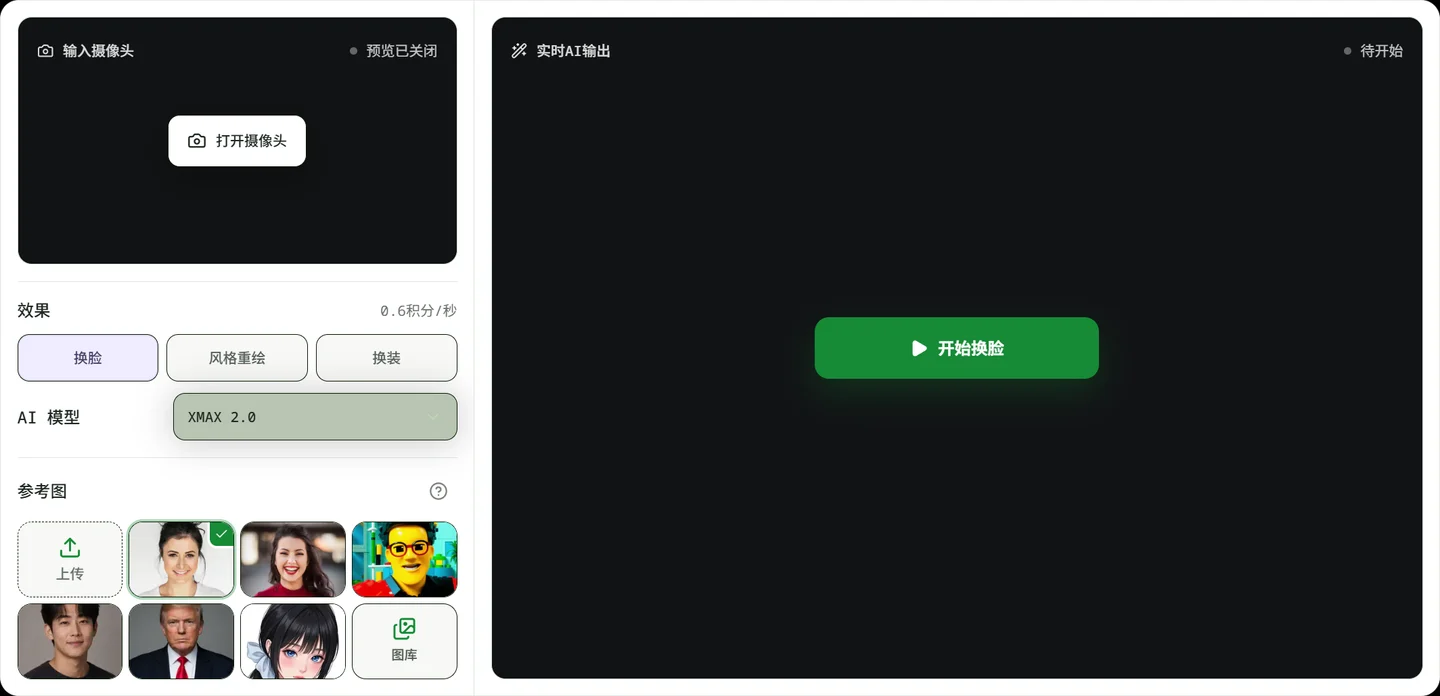
主要AI处理在云端完成,无需在本机配置模型和独立显卡,使用时需保持网络稳定。在线版和桌面版共用账户积分;打开摄像头、选择参考图和等待连接不扣积分,出现实时AI画面后才开始计费。
实时换脸提供不同模型,按所选模型的费率计费。注册赠送36积分,按0.6积分/秒可体验60秒。15美元的入门月付套餐含650积分,可换脸约18分钟(0.6积分/秒,XMAX),或约3分钟(3.6积分/秒,Lucy)。两者都用于实时人脸替换,你可以先用试用额度比较效果,工作区会在开始前显示对应费率。完整套餐见套餐与费率说明。
需要录制或直播时,可以通过桌面版的LiveFaceSwap Camera接入OBS。网页版用于实时预览,不内置录制或下载功能;如果画面必须始终在本机处理,则应选择本地工具。
2. LiveSync:网页录制与按分钟计费
环境:网页,无需独显 | 输出:网页预览、录制;付费内置直播 | 价格:免费10分钟;$9/月起
LiveSync适合想用浏览器完成实时换脸,并把录制、直播和使用时长一起考虑的人。它使用云端处理,不要求你在本机安装换脸模型;官网提供OBS、Zoom、YouTube等接入说明,也支持把录制结果保存为视频。
1积分对应1分钟。Starter月付9美元,含30分钟、最高720p;Creator月付25美元,含90分钟、最高1080p。普通套餐的标称帧率为24fps,清晰度、总分钟数和单次直播时长上限需要一起看。
免费账户有10分钟、最高480p的额度,可以先体验实时换脸。它内置的“Go Live”直播功能需要付费套餐,免费额度不包含这项功能。
如果你更习惯按“每月需要多少分钟、输出什么分辨率”来选工具,LiveSync值得比较。它的分档比单看积分数直观,长时间直播则仍需要把累计用量放进预算。
3. Facecam AI:Chrome网页通话的换脸与声音工具
环境:网页/Chrome扩展,换脸无需独显 | 输出:网页预览;扩展接入网页通话 | 价格:预览免费,AI换脸$10/月起
Facecam AI把实时换脸、变声和虚拟形象放进同一套工具中。它比较适合不只想换一张脸,还想尝试声音和摄像头效果的人。
实时换脸由云端GPU处理。网页可预览摄像头,Chrome扩展则面向Google Meet、Zoom网页版、Teams网页版和Discord网页版等场景。这个扩展路径与安装系统虚拟摄像头不同:经常使用桌面版会议软件的人,需要留意它的接入范围。桌面版目前仍在早期体验登记阶段,尚未开放直接下载。
月付Starter套餐为10美元、720积分。官方FAQ给出的实时换脸消耗约为每分钟4.6至6.4积分;若全部用于换脸,按这个区间估算约113至157分钟,月付积分不结转。摄像头预览和部分工具可以免费使用,实时AI换脸需要付费;如果同时使用语音等功能,也要把它们的积分消耗算进去。
Facecam AI的吸引力在于功能组合与网页通话入口。选择它时,先想清楚自己是否确实需要这些附加功能,以及主要通话是否发生在Chrome里。
4. Liveface:Mac原生摄像头与期限通行证
环境:macOS 12.3+/网页,无需独显 | 输出:Mac系统摄像头;其他系统经OBS接入 | 价格:注册赠30分钟;$7.99/24小时
Liveface的特点是Mac原生摄像头接入。运行macOS 12.3或以上的用户,可以安装Liveface Camera扩展,再在Zoom、Meet或Teams里选择它。换脸由服务端处理,不要求本机具备RTX显卡;Windows与Linux则使用浏览器工作区,通过OBS捕获接入其他软件。
24小时通行证7.99美元,30天通行证19.99美元,均为一次性付款、不自动续费。注册赠送30分钟,免费期也能使用Mac摄像头。官方将付费期描述为不限换脸用量,付费采集规格最高为960×540。
这适合想在Mac通话中使用系统摄像头、也更喜欢按天或按月购买访问期限的人。官方标称的HD对应最高960×540采集,并非1080p;“不限用量”仍应连同画面规格一起比较。
5. Deep-Live-Cam:可自行配置的本地开源换脸
环境:Windows/Apple Silicon Mac,源码支持CPU或GPU | 输出:源码预览窗口经OBS接入 | 价格:源码免费;预构建版$22/月起
Deep-Live-Cam是单张照片驱动实时换脸的开源项目。愿意安装Python、处理依赖和模型的人,可以从源码开始;它也提供Lite和付费预构建版本,让不想完全自行配置的人有其他入口。
源码版、Lite和付费预构建版的安装与使用条件不同。 源码版在本机运行,可使用CPU,也支持不同系统的GPU加速。CPU能运行不代表就适合流畅直播,硬件与加速配置会直接影响体验。源码版的摄像头指南使用OBS捕获预览窗口,也不应直接套用付费版本的功能介绍。
预构建版的NVIDIA和AMD下载、支持套餐各为每月22美元,Mac套餐为每月32美元。Lite提供的Decart云端模式需要自备API密钥,使用费用与下载订阅分开计算。这些费用不等于开源源码的使用费,也不等于一份通用的云端分钟套餐。
它更适合希望自行掌握环境、有兴趣调整本地处理流程的人。准备商业使用时,还要区分代码许可与模型许可:源码README提示,所用InsightFace模型带有非商业研究限制。与我们的云端方案之间的详细差别,可看LiveFaceSwap AI与Deep-Live-Cam对比。
6. Swapface:Windows和Mac上的本地桌面换脸
环境:Windows/Apple Silicon Mac;Windows实时使用建议RTX 4070 Ti+ | 输出:Windows虚拟摄像头或OBS;Mac经OBS | 价格:可免费开始;按量或订阅付费
Swapface适合希望使用桌面安装程序、又倾向在本机处理视频的人。它提供Windows和Apple Silicon Mac版本,支持实时摄像头换脸,也包含图片、视频等其他处理功能。
本地路线需要相应硬件。官网Windows基础配置列出Windows 10 22H2或以上、16GB内存,以及RTX 2060/3060级别或以上、6GB显存的显卡;实时使用手册进一步建议RTX 4070 Ti或更高,以改善实时性能。已有合适电脑的人,可以把它作为桌面工具候选;准备为换脸另外买显卡的人,则应把硬件预算一起比较。
输出方式需要按系统区分。Windows实时手册介绍了SwapFaceCam,也提供OBS虚拟摄像头方式;Mac手册使用OBS Virtual Camera,把处理后的画面送到Zoom、Meet等应用。Mac用户因此还要完成OBS这一段配置。
Swapface允许免费开始,收费说明另外列有按量和订阅方式。它的优势是现成桌面界面与本地处理,主要门槛则是设备配置和不同系统的输出设置。
7. Magicam:Windows本地换脸与变声
环境:Windows,建议RTX 2070+ | 输出:内置虚拟摄像头 | 价格:免费换脸不限时长;Pro促销$8.99/月
Magicam面向Windows用户,除了实时换脸,也提供实时变声和内置虚拟摄像头。想让脸和声音一起变化,又已经有合适显卡的人,可以重点看这一款。
AI处理在本机进行,官网建议RTX 2070或以上的独立显卡。内置虚拟摄像头让处理后的画面可以作为其他软件的视频来源,省去了自行搭建一套开源环境的步骤。
免费功能包括不限参考脸上传、不限换脸时长和虚拟摄像头;去水印及更高级的调节属于Pro。首页当前展示的Pro促销价是每月8.99美元,或每年49.90美元,促销价格后续可能变化。
它适合已有Windows显卡电脑、希望通过桌面界面体验换脸与变声的人。评估免费版本时,要把水印和可用调节项一起考虑;官网的4K视频换脸宣传,也不能直接当成4K实时摄像头输出承诺。
8. Delulu Stream:由直播聊天触发的角色特效
环境:网页/Windows,Mac版尚未推出 | 输出:依版本使用虚拟摄像头或OBS | 价格:免费聊天特效每次最长60秒;持续变换需订阅
想让观众决定下一刻变成什么角色,可以看Delulu Stream。它把实时人物、服装和环境变换接到直播互动中:观众通过聊天命令或Twitch扩展触发变化,主播也可以选社区角色或上传自己的素材。
它更适合做角色互动和直播节目,而不只是在通话里替换一张脸。变换可以与Bits、Super Chats或Kicks等互动关联,让观众参与内容。
聊天互动触发的变换每次免费最长60秒。需要持续更久时,官方提供付费订阅;分钟加购页另外展示10美元增加60分钟、加购分钟不过期。加购价不能直接当成订阅总价。
输出方式要按所用版本区分:下载页介绍了内置虚拟摄像头的桌面路径,但Windows商店版仍标注需要OBS,Mac版本也仍标为即将推出。它值得推荐的理由是观众互动;普通会议或只想简单体验换脸的人,通常不需要围绕直播账户与聊天系统来配置。
哪款实时换脸工具更适合你?
- 普通笔记本先试效果:可以试试LiveFaceSwap AI;主要在Chrome里通话可选Facecam AI,需要录制和分钟套餐可选LiveSync。
- 已有性能合适的Windows电脑:现成界面可比较Swapface与Magicam,希望自行调整环境则可选Deep-Live-Cam。
- 主要用Mac:需要系统摄像头可选LiveFaceSwap AI或Liveface;希望本地处理可选Swapface的Apple Silicon版本,并考虑OBS配置。
- 每天长时间使用:按预计时长比较云端费用、期限通行证和本地硬件成本,把水印、画面规格和配置时间一起算进去。
- 让观众参与角色变化:可以了解Delulu Stream的聊天触发和互动功能。
通过桌面虚拟摄像头把换脸画面送进OBS时,要选择处理后的输出,而不是原始物理摄像头。以LiveFaceSwap桌面版为例,OBS中的设备名是LiveFaceSwap Camera。
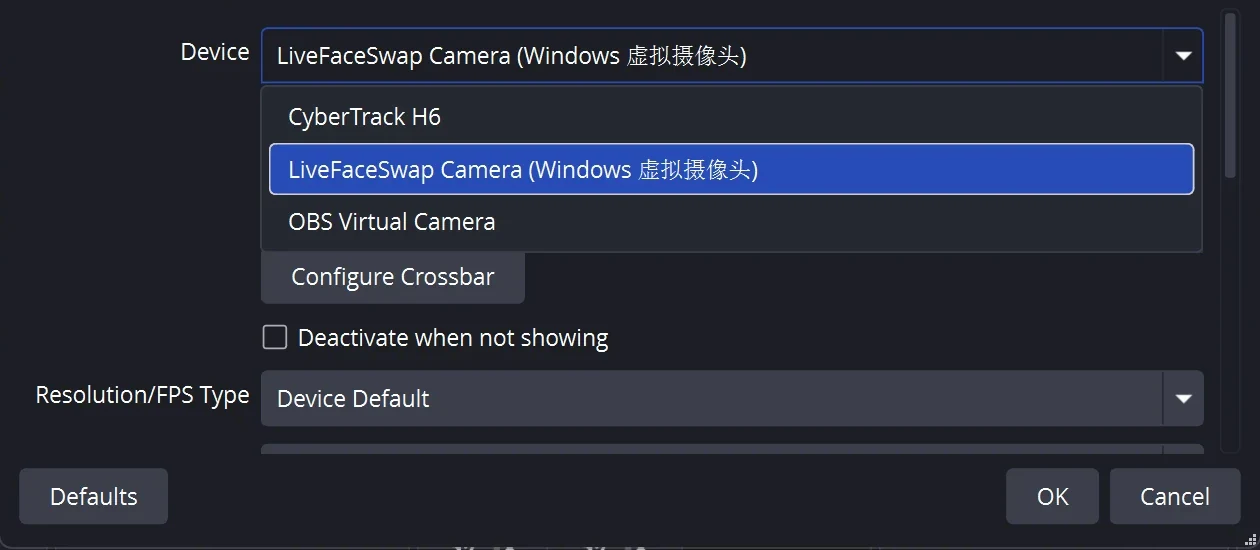
若画面必须留在本机,优先核对所选模式是否本地处理。带有云端模式的桌面软件,需要按具体模式判断。无论选择哪款,都应使用本人或获授权的肖像,并在可能让观众误解身份时说明使用了AI换脸。
先在自己的电脑上试试实时换脸
无需安装本地模型或独立显卡,在浏览器中即可体验。新用户注册获36积分,按0.6积分/秒可体验60秒;选择其他费率的模型时,体验时长相应变化。
常见问题
实时AI换脸可以免费使用吗?
可以,但要区分一次性试用额度、持续免费的基础功能和免费源码。准备用于直播时,还要看免费档包含哪些输出功能、画面是否带水印。例如LiveSync的10分钟免费额度,就不包含它内置的“Go Live”直播功能。
必须先训练模型吗?
不一定。许多工具可以从单张参考照片开始,云端产品也不要求使用者训练模型。本地工具可能需要下载现成模型、配置运行环境;安装模型和自行训练模型是不同的工作。
实时AI换脸可以用于OBS直播、Zoom或腾讯会议吗?
可以,先确认工具的输出方式。LiveFaceSwap桌面版会安装LiveFaceSwap Camera,在OBS、Zoom或腾讯会议中选择它作为视频来源即可。其他工具可能通过Chrome扩展接入网页通话,或通过OBS捕获预览窗口、再用OBS虚拟摄像头输出。具体操作可参考LiveFaceSwap与OBS接入指南。