
打开视频会议、直播或实时换脸软件时,Windows 却提示“摄像头正在被其他应用使用”。究竟是哪个程序占用了摄像头?
如果想知道 Windows 11 或 Windows 10 的摄像头被哪个程序占用,先检查浏览器预览以及 Zoom、Teams、OBS 等应用是否仍在运行。找不到原因时,可以下载本文提供的检测脚本,查看摄像头访问记录和相关进程;如果检测没有结果,再检查权限与设备。
先检查哪些程序正在使用摄像头
即使没有开始录制或开启 AI 换脸,只要摄像头预览还开着,程序就可能继续读取摄像头。最容易忽略的是:
- 浏览器标签页: 摄像头测试网站、视频会议或实时换脸网页切换到后台后,可能仍在使用摄像头。
- 视频和直播软件: Zoom、Teams、OBS 等应用可能已打开预览或通话。
- 后台程序: 有些应用关闭窗口后仍在系统托盘中运行。
多个应用同时访问摄像头不一定会冲突,具体取决于设备、驱动及软件。但如果已经出现占用提示,先关闭不需要的预览,是最直接的检查方法。
使用脚本查找可能占用摄像头的程序
如果不知道该检查哪个应用,可以运行下面的 BAT 脚本。它会读取当前 Windows 用户的摄像头访问记录,并尝试匹配正在运行的进程。
下载 Find-Camera-Users.bat 摄像头检测脚本- 将 BAT 文件下载到电脑上。
- 在出现占用提示时双击运行。脚本通过 Windows 自带的 PowerShell 只读查询摄像头访问记录,不会修改系统设置或注册表,无需额外安装。
- 查看窗口里的应用名称与结果,读完后按任意键关闭。
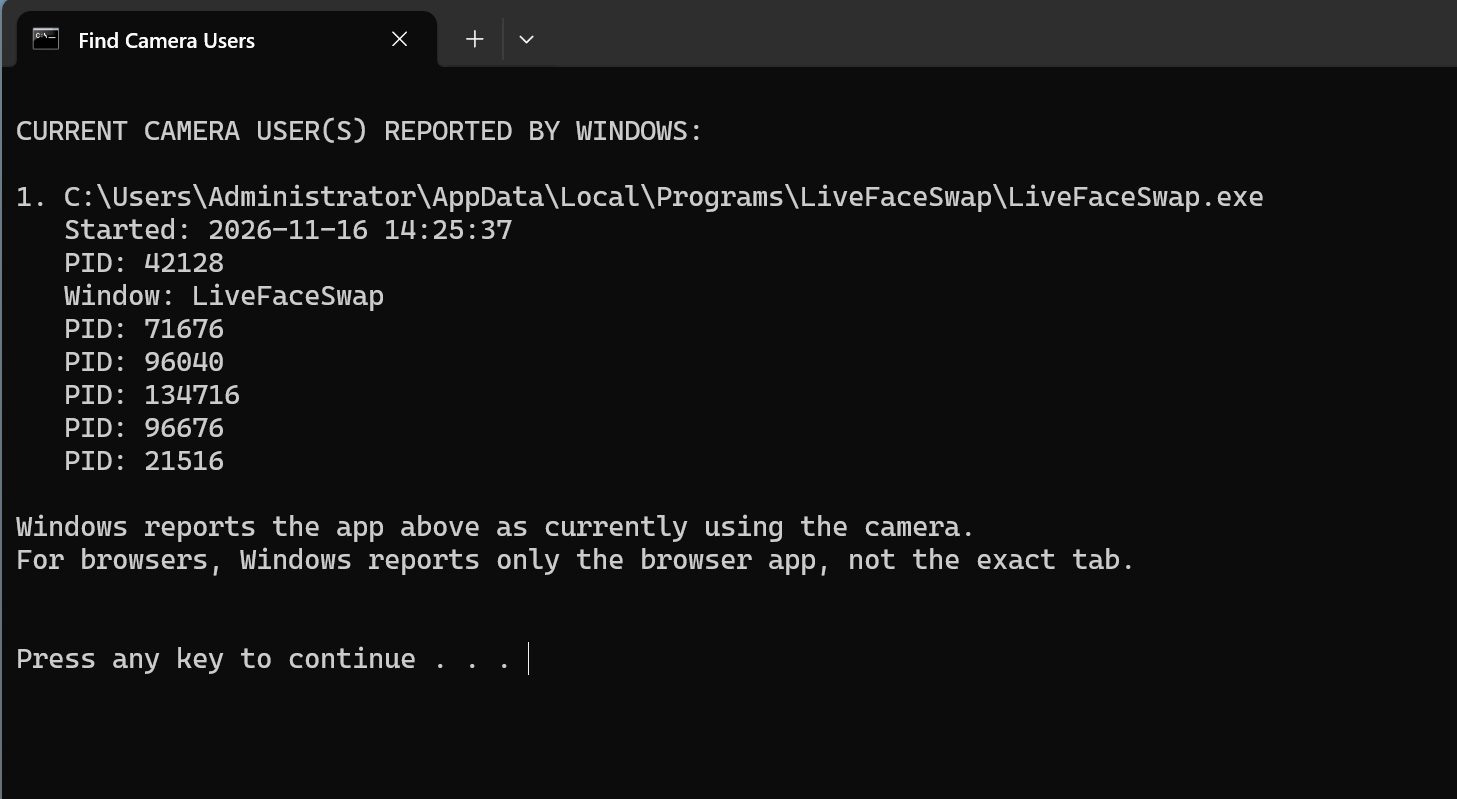
怎么看懂检测结果?
| 检测结果 | 接下来怎么做 |
|---|---|
CURRENT CAMERA USER(S) REPORTED BY WINDOWS 下列出一个应用 | 打开该应用,检查是否有摄像头预览或视频通话正在运行。 |
| 列出 Chrome、Edge 等浏览器 | 检查浏览器标签页,找出可能正在使用摄像头的网页。 |
| 同一个应用显示多个 PID | 结合程序路径、窗口名称判断;不能据此认定每个进程都在使用摄像头。 |
显示 NO CURRENT CAMERA USER REPORTED BY WINDOWS | 没有从记录中识别出当前使用者;历史访问记录不能证明现在仍被占用。 |
| 没有记录或信息不完整 | 继续检查 Windows 权限、摄像头选择和设备状态。 |
其中,Started 是访问开始时间,Window 是窗口名称,PID 是进程编号,并非摄像头编号。
脚本根据 Windows 访问记录提供排查线索,不能保证查出当前占用摄像头的进程,也不会自动关闭程序。
如果结果显示浏览器,怎么找到具体网页?
脚本能识别浏览器程序,但无法确定是哪个标签页。可以检查标签栏中的摄像头或录制指示图标:

打开对应网页,停止摄像头预览或结束通话,不再需要时可以关闭标签页。最小化浏览器不等于关闭摄像头。
找到相关程序后,如何释放摄像头?
关闭正在占用摄像头的应用程序,通常就能释放摄像头。 先停止该应用中的视频通话、录制或摄像头预览;如果不需要继续使用,直接退出程序。注意,有些软件关闭窗口后仍在系统托盘中运行,需要通过托盘菜单选择“退出”。
接着回到原先报错的软件,重新打开摄像头预览。如果还是提示被占用,可以完全退出并重新启动这个软件,再试一次。
如果重启应用也无效,可以保存工作后重启 Windows,让未正常结束的摄像头会话和后台进程重新初始化。重启后先打开需要使用摄像头的软件,确认画面正常,再启动其他视频程序。
明明没打开其他程序,为什么还提示摄像头被占用?
没有看到其他程序的窗口,不代表它们已经退出。例如,浏览器中的视频通话或摄像头预览可能还开在别的标签页;Zoom、Teams 等软件也可能缩到系统托盘,仍在后台使用摄像头。
还有一种情况是程序已经退出,但先前的摄像头会话没有正常结束。此时可以按上一节的方法释放摄像头,不必反复查找可见窗口。
如果确认没有其他程序使用摄像头,但错误依旧存在,也不一定是真的被占用:权限限制、选错摄像头或驱动故障都可能使软件无法打开设备。这时继续检查下面几项,而不是反复寻找不存在的占用程序。
找不到占用程序或仍无法使用摄像头,怎么排查?
Windows 相机出现 0xA00F4243 或 0xA00F4289 怎么办?
微软将这两个错误代码列为可能与其他应用占用摄像头有关的问题,但摄像头访问受限也可能造成类似故障。遇到这些代码,可以先按本文检查占用程序,再确认权限和摄像头选择;它们并不能单独证明某个程序正在独占设备。详见微软的摄像头错误代码说明。
1. 检查 Windows 和网站权限
Windows 11 打开 设置 → 隐私和安全性 → 摄像头;Windows 10 打开 设置 → 隐私 → 摄像头,检查摄像头访问和桌面应用访问权限是否开启。
这里可能显示最近访问过摄像头的应用,但“最近访问”不代表现在仍在使用,而且部分桌面应用可能不显示在列表中。
如果是网站无法打开摄像头,还需要检查浏览器权限。例如 Chrome 位于 设置 → 隐私和安全 → 网站设置 → 摄像头。Windows 权限和网站权限需要分别检查,参见 Chrome 摄像头故障排查说明。
2. Windows 11 可以让多个程序同时使用摄像头吗?
部分 Windows 11 设备可以使用多应用摄像头模式。在 Windows 11 24H2 或更新版本中,可打开 设置 → 蓝牙和设备 → 摄像头,选择实际使用的摄像头,再进入高级摄像头选项 → 编辑,查看是否有“允许多个应用同时使用摄像头”的选项。
这一模式可以让多个应用共享摄像头视频流,但并非所有电脑都会提供该选项;组织管理的设备也可能限制它。它还可能改变可用的画面设置,不能保证修复所有软件的摄像头冲突。只是想解决一次占用提示的话,通常先关闭多余的预览更简单。操作说明见微软的 Windows 11 摄像头设置文档。
3. 使用 Windows“相机”测试实体摄像头
退出其他可能使用摄像头的软件,再单独打开 Windows 自带的 相机 应用。
如果“相机”能显示实时画面,说明设备至少能够被该应用读取。接下来重点检查报错软件是否选错了摄像头、是否缺少权限,或者是否误选了虚拟摄像头。
测试后记得关闭“相机”,再回到原来的软件重试,以免测试程序本身造成新的冲突。
如果“相机”也打不开画面,就需要进一步检查设备连接和驱动。
4. 检查设备连接和驱动
如果重启应用或 Windows 后仍然失败,可以重新插拔 USB 摄像头、换一个接口,并在 设备管理器 中确认系统是否识别设备。对于更新后出现的故障或多个应用都无法使用的情况,可参考 微软 Windows 摄像头故障排查指南。
不要仅凭脚本没查到结果,就修改注册表或删除摄像头访问记录。
LiveFaceSwap 提示摄像头被占用怎么办?
如果你使用 LiveFaceSwap Desktop 时看到下面的提示,可以按前面的步骤检查:
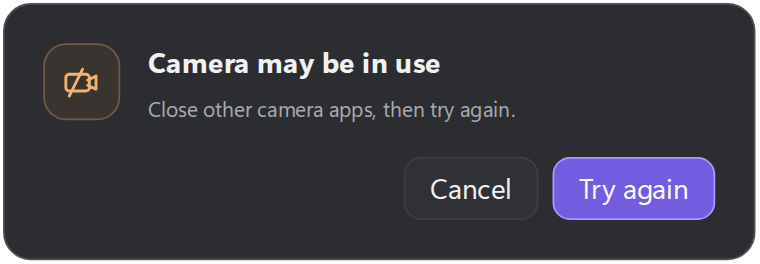
先关闭其他网页预览、视频通话和摄像头工具。如果无法确定原因,可运行检测脚本寻找线索。然后回到 LiveFaceSwap,点击 重试(Try again)。确认原始摄像头预览正常后,再启动 AI 换脸。
如果原始预览正常,却没有换脸后的画面,问题可能在 AI 会话或输出环节,不一定是摄像头占用。
仍然无法解决?请将报错截图、Windows 版本、摄像头型号,以及 Windows“相机”的测试结果发送到 support@livefaceswap.ai。