
LiveFaceSwap桌面版(LiveFaceSwap Desktop)可在Windows上处理摄像头画面,并通过名为LiveFaceSwap Camera的虚拟摄像头把AI输出传给OBS。如果只需要浏览器中的交互式预览,可使用在线工作区。不同摄像头和接收软件的表现可能不同,因此请先在不公开的测试场景中检查完整流程,再用于直播或通话。
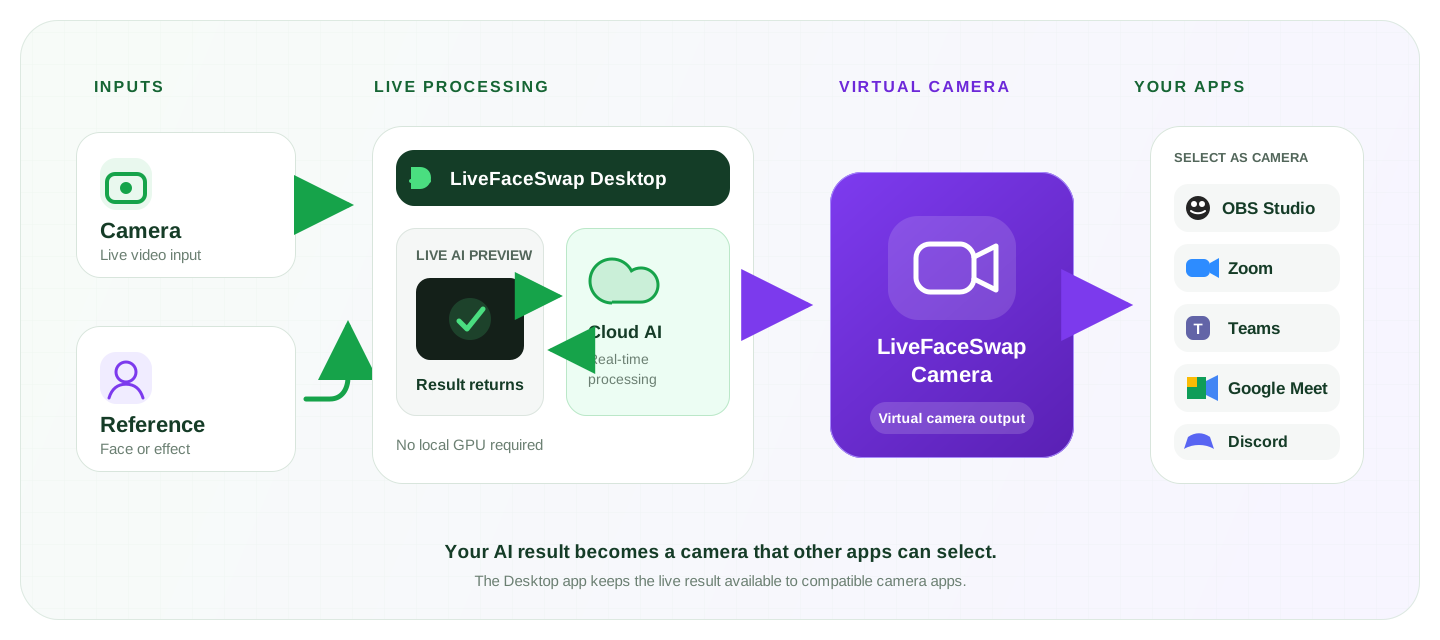
概念图中的应用标志仅用于说明画面路由思路,并不代表每个应用或版本都已获得兼容认证。
1. 确认Windows要求并安装桌面版
LiveFaceSwap桌面版要求使用64位Windows 11,系统内部版本号需为22000或更高。请从LiveFaceSwap桌面版下载Windows安装程序,并批准Windows用户账户控制(UAC)提示。
安装程序会自动注册LiveFaceSwap Camera,安装完成后不需要手动注册。如果安装程序提示摄像头无法更新,请关闭正在使用摄像头的应用,按提示处理后重试。
2. 设置输入摄像头、模型和参考图
打开应用后,选择Sign in。在Input camera中选择要提供源画面的物理摄像头,例如笔记本内置摄像头或外接USB摄像头。这是LiveFaceSwap桌面版内部的输入,而不是稍后要在其他应用中选择的虚拟摄像头。
在Effect中选择Face Swap,然后选择Model、查看当前积分费率,并在Reference中添加已获授权的人像。仅使用你拥有或已获许可的参考人像和摄像头画面;若合成或修改后的视频可能误导他人,应作出相应披露。
启用摄像头或添加参考图前,请查看隐私政策,确认当前的数据处理与保留条款。
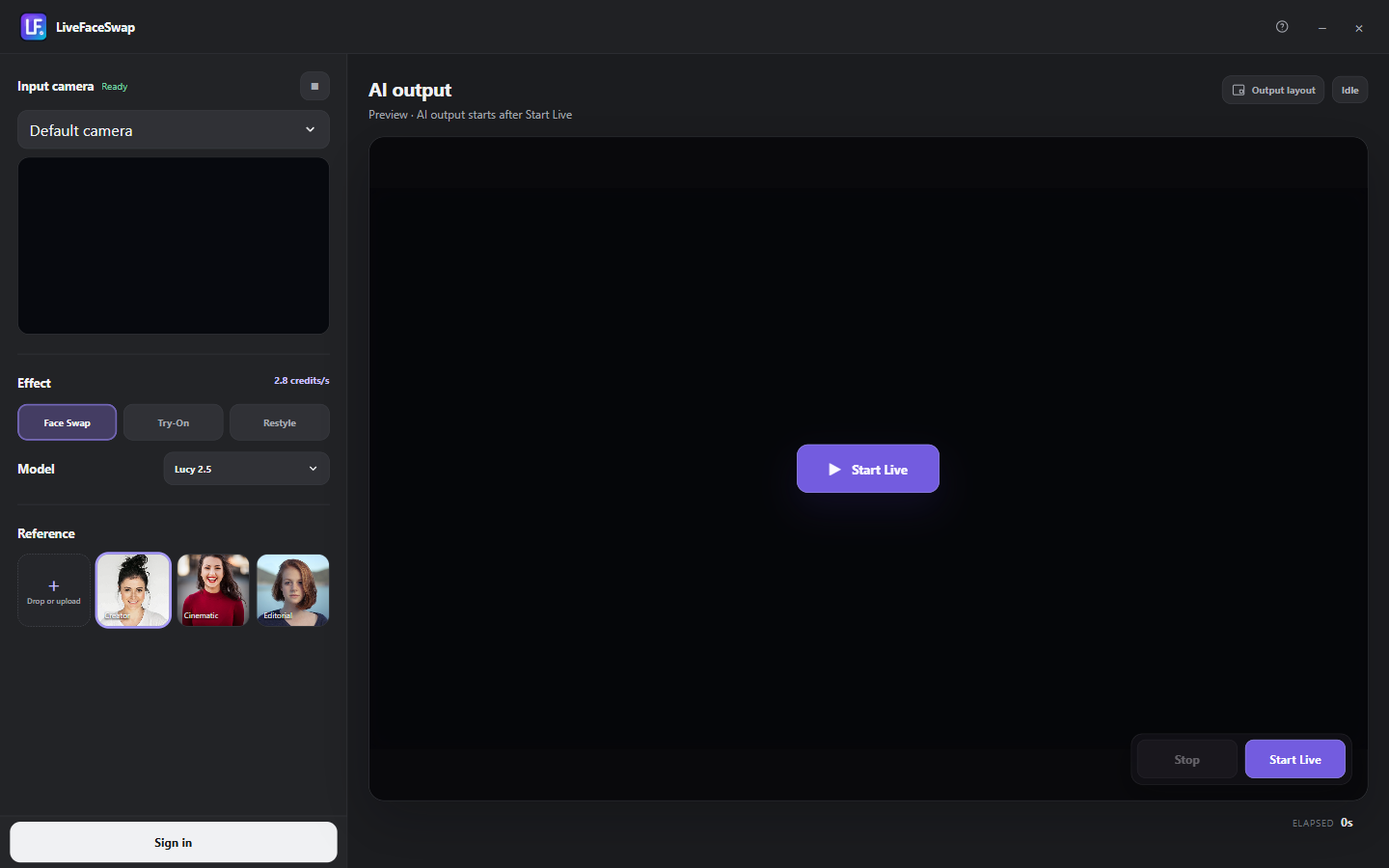
该截图展示当前桌面版控件,摄像头、账户、费率和预览数值均为界面示例,不代表已经完成AI或OBS会话。
3. 在OBS中添加LiveFaceSwap Camera
在OBS的Sources区域点击 +,选择Video Capture Device,新建或选择来源后,在Device中选择LiveFaceSwap Camera。
如果找不到该设备,请按下文“使用更新和日志排查问题”中的对应分支处理。
4. 启动实时会话并确认输出
确认摄像头、效果、模型、参考人像、费率和OBS来源后,再选择Start Live。请等待状态和预览中出现AI处理后的画面;仅点击Start Live并不代表会话已经成功启动。
首个确认的AI画面出现后才开始计费。如果没有出现处理后的画面,请先选择Stop,再开始排查。停止后,等应用显示Live session stopped,再修改设置或重新启动。
会话连接且虚拟摄像头输出可用后,请区分以下两个设备:
- Input camera是LiveFaceSwap桌面版内使用的物理源设备。
- LiveFaceSwap Camera是已在OBS中选择的虚拟输出设备。
正式直播前,请确认桌面版预览和OBS来源都已显示处理后的画面。
结束时选择Stop。LiveFaceSwap桌面版提供实时视频输出,本身不会录制、下载或导出本次会话;如需录制,请在OBS或其他接收画面的软件中另行设置。LiveFaceSwap Camera是视频设备,麦克风或其他音频来源需要在OBS中单独配置。
可选:在其他软件中测试LiveFaceSwap Camera
其他直播、会议、录制或视频通话软件也可能在摄像头菜单中显示LiveFaceSwap Camera。支持情况会因软件和版本而异,请先做不公开测试,再用于通话或正式场景。
使用更新和日志排查问题
- **启动前,OBS没有列出LiveFaceSwap Camera:**重启OBS,关闭其他占用摄像头的应用,并重新运行安装程序,让摄像头注册完成。
- 点击Start Live后,桌面版没有AI输出:先选择Stop,再检查输入摄像头、参考图、模型和网络连接,然后重试一次。
- 桌面版有AI输出,但OBS画面空白或停滞:先选择Stop,在OBS中重新选择LiveFaceSwap Camera或重启OBS,再启动一次会话,并确认桌面版与OBS都出现处理后的画面。
需要查看应用信息或更新时,可从账户菜单打开App & updates。如果问题反复出现,请选择Open logs收集本地诊断文件并交给支持人员。日志可帮助区分安装程序或设备问题与会话或网络连接问题。