
LiveFaceSwap AI 会在浏览器中同时显示原始摄像头画面和 AI 换脸输出。第一次体验时,先保持参考图、模型、构图和光线不变,看清效果后再逐项调整。
打开浏览器工作区,即可跟着本文操作。仅打开摄像头预览不会启动 AI 会话,也不会开始 AI 计费。
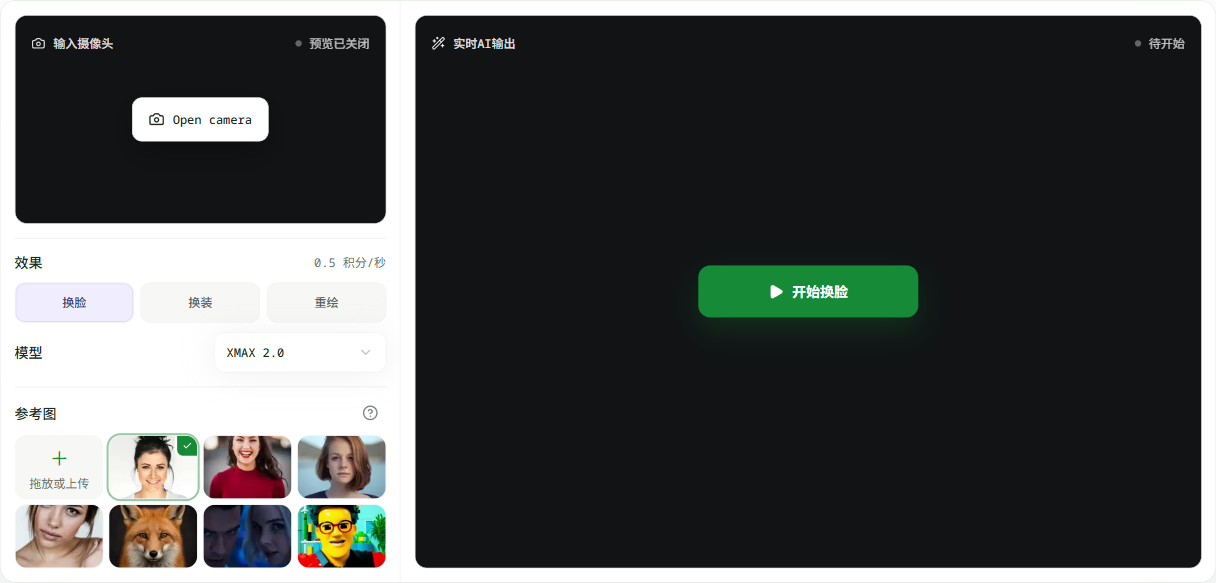
当前浏览器工作区会在同一界面中显示摄像头输入、AI 输出、所选效果与模型、积分费率、参考图和会话控件。
别急着点开始:先看清工作区
先确认当前效果是“换脸”,再查看“参考图”“模型”、当前积分费率、可用积分和摄像头状态。参考图应当是你获授权使用的人像;模型决定当前费率;摄像头状态则说明原始画面是否已经就绪。
模型不同,积分/秒和可体验时间也会变化,请以工作区当前显示的费率和余额为准。
完成第一次浏览器换脸测试
1. 选择参考图。 保持“换脸”处于选中状态,然后选择预置图或上传一张已获授权的清晰人像。
2. 检查摄像头。 点击“打开摄像头”,并在浏览器提示时允许访问。确认原始画面来自正确的摄像头,脸部清楚且镜头没有遮挡。
3. 启动 AI 会话。 登录后确认当前模型的积分费率,再点击“开始换脸”。
如果摄像头打不开,请检查网站的摄像头权限,并关闭正在占用该设备的其他应用后重试。
固定条件,再比较换脸效果
保持参考图、模型、镜头构图和光线不变,只做小幅转头和自然表情,然后比较原始摄像头画面、AI 输出和工作区状态。
看清效果后,点击“停止预览”。换脸画面仍可能受参考图、摄像头质量、构图、动作、网络情况和所选模型影响。“实时”表示预览持续更新,不等于零延迟,也不代表每一帧都会完全一致。
读懂会话状态,再决定下一步
工作区会用以下状态说明会话进度:
- “摄像头已就绪”:本地原始画面已经可用,但这仍不等于已经进入 AI 计费会话。
- “正在启动”:你点击开始后,工作区正在准备实时会话。
- “实时生成中”:已有实时 AI 输出可供查看。
- “正在停止”:预览正在关闭,先等当前流程完成,再发起下一次测试。
- “正在结算用量”:已停止的会话正在核对最终用量和余额。
- “需要处理”:通常需要根据提示检查摄像头权限或连接,再重新比较。
网页预览,还是 LiveFaceSwap 桌面版?
想先判断参考图、输入画面、模型选择和可见 AI 输出是否符合预期,网页端就足够了。它用于短时互动预览,不是录制工具,也不是生产输出工具。
如果接下来要走 OBS 或虚拟摄像头工作流,请阅读 LiveFaceSwap 桌面版设置指南,了解如何安装、配置并私密测试这条独立的桌面端流程。
网页端体验常见问题
积分从什么时候开始计?
在首个确认的 AI 画面出现后才开始计费。仅打开摄像头预览不会构成计费 AI 会话。
我能看到摄像头,为何没有 AI 输出?
摄像头预览只能说明本地输入正常。请检查工作区状态、所选参考图和模型,以及网络连接。如果没有出现 AI 输出,请先停止会话,按提示处理问题后重试。
网页端能录制、下载、导出或保存换脸后的视频吗?
不能。当前网页预览不会录制、下载、导出或保存变换后的视频。
只使用获授权的人像,并在需要时披露 AI 合成
只使用你本人或已获得明确授权的参考人像。不要用逼真的换脸内容冒充、欺骗、诈骗、骚扰或侵害他人权益;在可能误导他人的场景中,应清楚说明内容经过 AI 合成。启用摄像头或上传参考图前,请查看隐私政策,确认当前的数据处理与保留条款。